
Mallar och versioner
En mall definierar modulens sektioner, fält, mål och indikationer. Publicerade versioner är låsta. Handledare kan se mallarna, men bara administratörer skapar, redigerar, publicerar och arkiverar dem.
Öppna MallarKräver handledar- eller administratörsrollMallistan
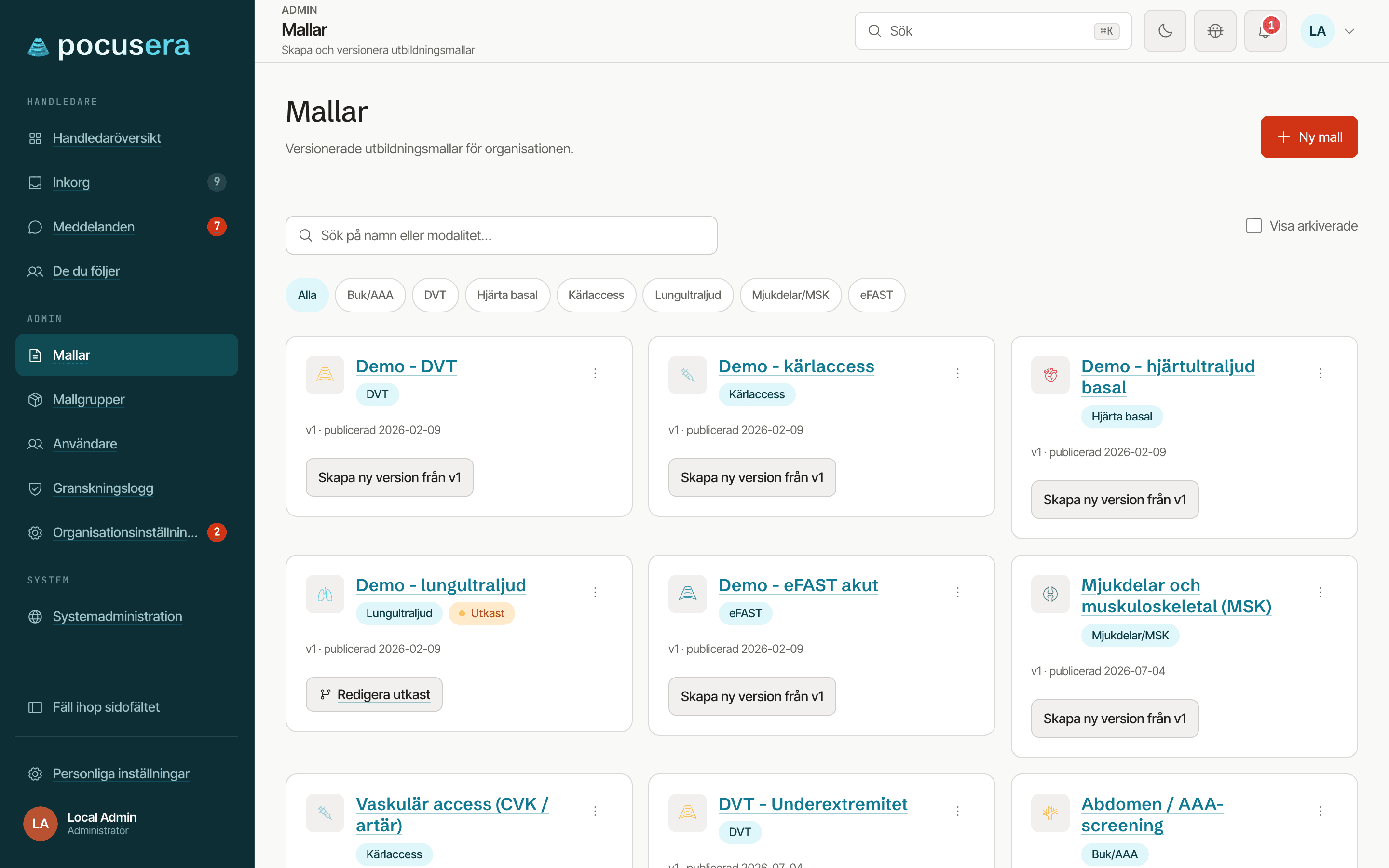
- Ny mall öppnar formuläret där du anger Namn, väljer Modalitet och kan skriva en beskrivning. Modaliteterna kommer från en gemensam katalog som systemadministratören hanterar. Finns redan en mall med motsvarande namn visas det vid Namn.
- Sök på namn eller modalitet, eller välj en modalitet. Visa arkiverade tar med arkiverade mallar.
- Menyn på kortet har Kopiera mall, Byt namn, Förhandsgranska och Arkivera mall. Arkiveringen sker direkt, och Aktivera mall tar tillbaka mallen.
- Skapa ny version från v1 öppnar ett nytt utkast som är en kopia av den publicerade versionen.
- En mall med ett pågående utkast visar Utkast och Redigera utkast. En mall kan bara ha ett utkast åt gången.
Kopiera mall skapar en ny mall med ett namn du väljer, som utkast eller publicerad direkt, med eller utan målen.
Redigeraren
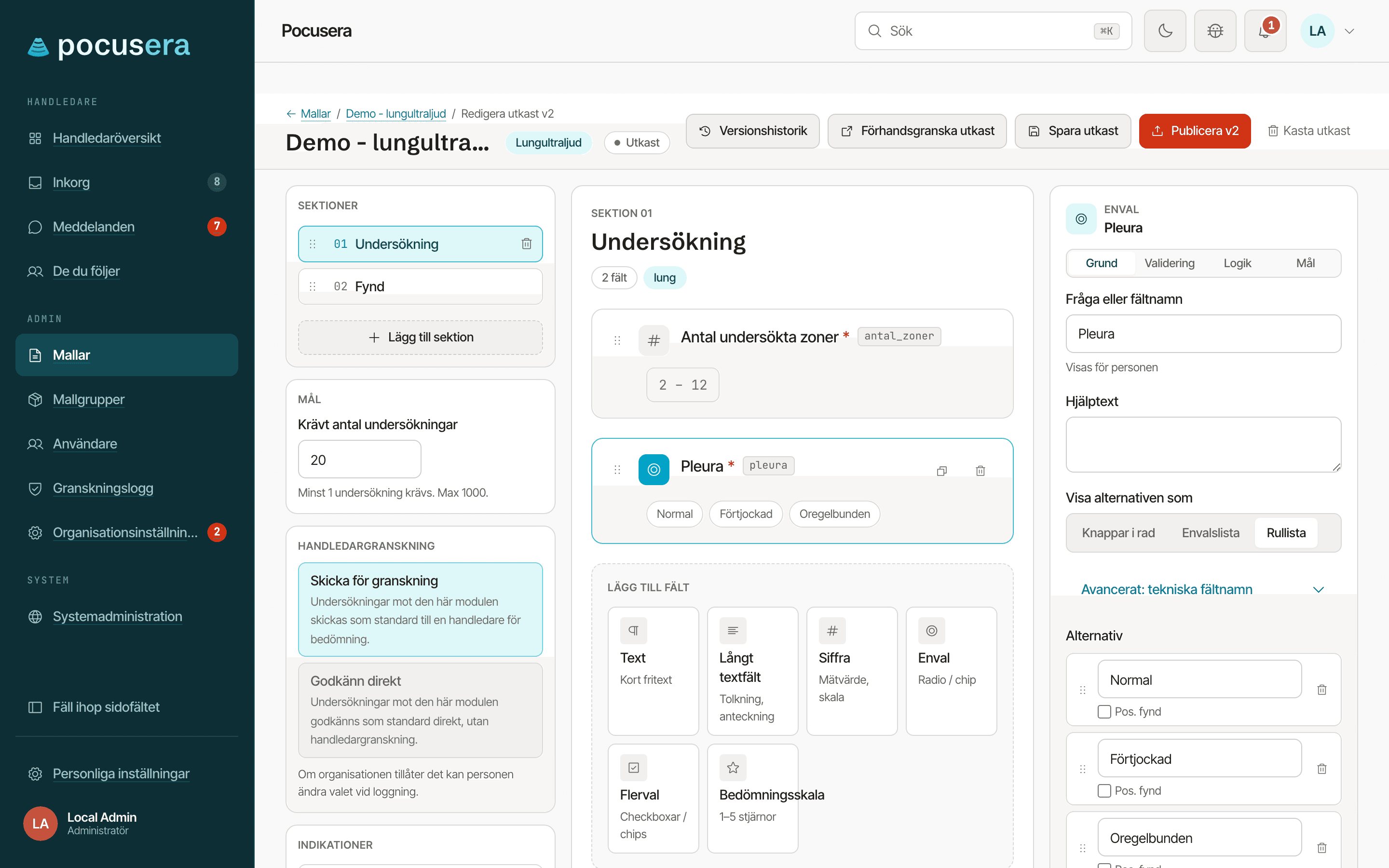
- Till vänster finns Sektioner, Mål med antalet undersökningar som krävs och Handledargranskning, som styr om modulen skickas för granskning eller godkänns direkt som standard. Längre ner finns rutorna Indikationer och Vyer.
- I mitten finns fälten i den valda sektionen. Välj ett fält för att redigera det, eller lägg till ett under Lägg till fält: text, långt textfält, siffra, enval, flerval eller bedömningsskala.
- Till höger finns inspektorn för det valda fältet. Under Grund anger du Fråga eller fältnamn, Hjälptext, hur alternativen visas och Alternativ. Flikarna Validering, Logik och Mål har resten. Villkorlig visning kan bara peka på fält tidigare i formuläret.
- Avancerat: tekniska fältnamn innehåller fältets tekniska nyckel och alternativens tekniska värden. Nyckeln används i exporter och kan inte ändras när mallen är publicerad.
- Publicera v2 öppnar publiceringsdialogen.
Utkastet sparas automatiskt när du slutar skriva, och Spara utkast sparar direkt. Förhandsgranska utkast sparar först och visar sedan formuläret som personen ser det. Därifrån leder Tillbaka till redigering tillbaka.
Tar du bort ett alternativ som har en etikett eller ett tekniskt värde frågar Pocusera först med Ta bort alternativet?. Välj Behåll alternativ eller Ta bort alternativ. Ett tomt alternativ tas bort direkt.
Publicering och låsning
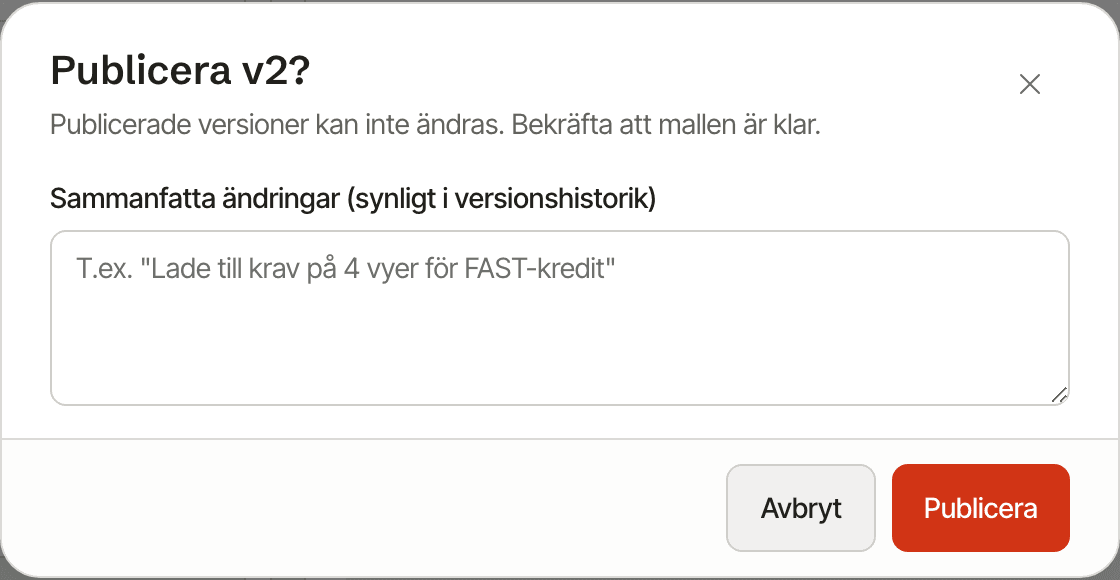
- En påminnelse om att publicerade versioner inte kan ändras. Saknas något i mallen visar dialogen i stället vad du behöver rätta, och Publicera visas inte.
- Sammanfatta ändringar så att det syns i versionshistoriken.
- Publicera låser versionen.
Ändra en publicerad mall
Välj Skapa ny version från den publicerade versionen, gör ändringarna och publicera. Personer får den nya versionen först när en ny version av deras mallgrupp publiceras och tilldelningarna uppgraderas, se Mallgrupper.
Adopterade kursmallar
En systemadministratör kan lägga in en kursmall i organisationen. En sådan mall har märket Adopterad och är skrivskyddad.
- Uppdatering tillgänglig visas när grundmallen har en nyare version.
- Hämta uppdatering skapar en ny publicerad version från grundmallens senaste version. Inga tilldelningar flyttas, så publicera om berörda mallgrupper för att flytta personer.
- Skapa egen kopia gör att mallen slutar följa grundmallen och blir redigerbar i din organisation.