
DICOM-inkorgen
Tar din organisation emot DICOM-bilder kan bilder och klipp från ett handhållet ultraljud skickas till din inkorg Mottagna bilder och väljas när du loggar.
Bilderna når dig genom att du anger din personliga kod (två bokstäver och två siffror) som Patient-ID på apparaten. Koden hittar du under Personliga inställningar, fliken Profil, i kortet DICOM-mottagning, där du väljer Visa min kod.
I stället för att skriva koden kan du slå på Synlig i worklist i samma kort. Då kan apparaterna på din arbetsplats hämta ditt namn och din kod från en worklist, och du väljer dig själv i listan på apparaten. Det kräver att du har en arbetsplats. Mer om koden och worklist finns i Profil.
Öppna Mottagna bilderKräver inloggningSer du inte Mottagna bilder?
- Organisationens administratör slår på DICOM-mottagning. Nya organisationer har den avstängd tills administratören slår på den.
- Menyposten Mottagna bilder visas när minst en av dina organisationer tar emot DICOM-bilder, eller när du redan har mottagna bilder.
- Kortet DICOM-mottagning med din kod visas bara när den organisation du arbetar i just nu tar emot DICOM-bilder.
Mottagna bilder
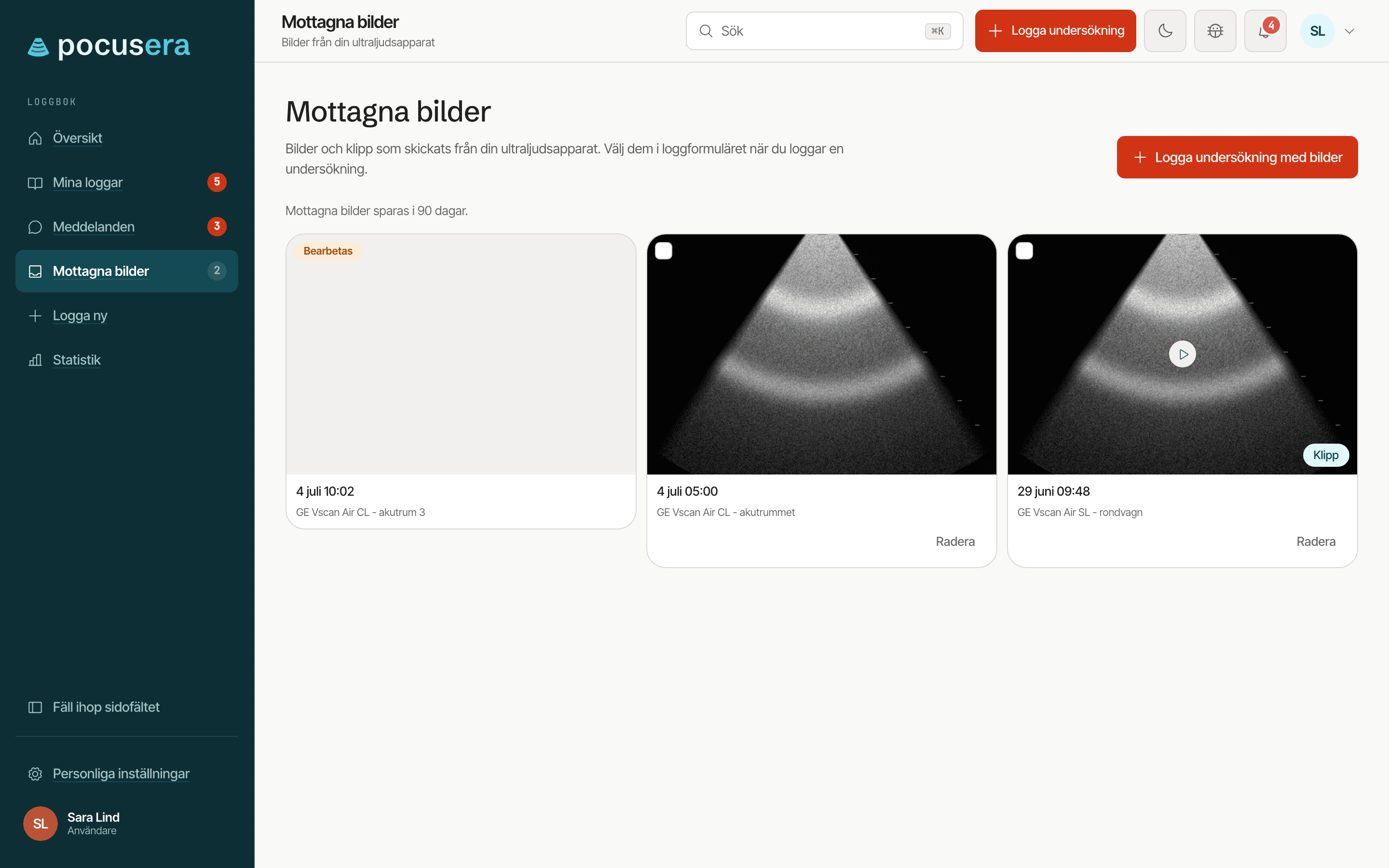
- Varje kort visar en status: Bearbetas medan bilden förbereds, sedan blir den klar att använda. Kunde bilden inte bearbetas står "Bilden kunde inte bearbetas. Skicka den igen från apparaten och radera den här." Saknas förhandsbilden står Förhandsbild saknas.
- Under bilden ser du när den togs och från vilken apparat, och kan radera den.
- Logga undersökning med bilder tar dig till loggformuläret där du väljer bilderna. Knappen visas när det finns klara bilder från en organisation som tar emot DICOM-bilder.
Klicka på en klar bild för att förhandsgranska den. Ett klipp har uppspelningskontroller och startar inte av sig självt.
Mottagna bilder sparas i 90 dagar. Du får en notis när nya bilder kommer in och en påminnelse innan de snart tas bort.
Välj bilder i inkorgen och logga
Du kan också markera bilderna i inkorgen och starta loggningen därifrån.
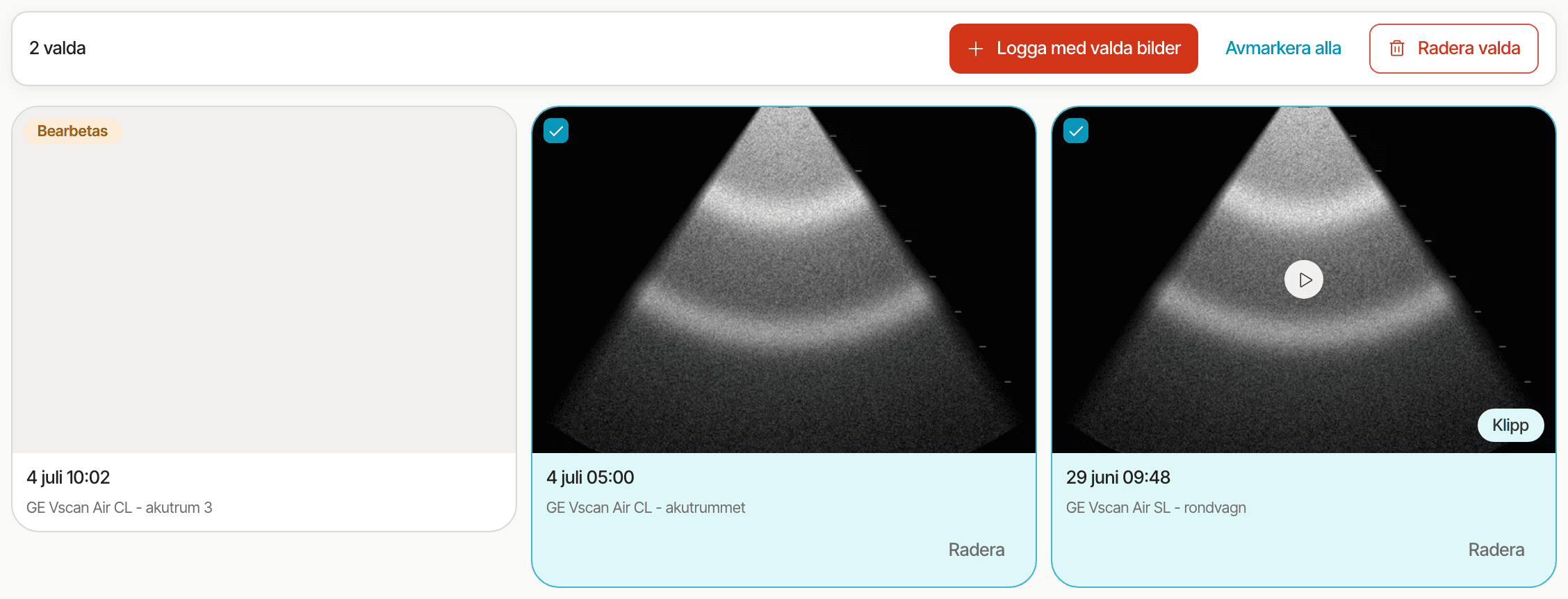
- Markera en bild med rutan i kortets hörn.
- Ett kort som bearbetas har ingen ruta än.
- Antalet markerade bilder visas i fältet högst upp.
- Logga med valda bilder öppnar loggformuläret med bilderna valda.
Du kan logga med 1–10 klara bilder från organisationer som tar emot DICOM-bilder. Annars går knappen inte att välja, och fältet visar "Välj högst 10 färdiga bilder från en aktiv mottagning." Har listan ändrats sedan du markerade visas "Listan har uppdaterats. Välj Avmarkera alla och markera bilderna igen."
Avmarkera alla tömmer urvalet. Radera valda raderar de markerade bilderna efter en bekräftelse; både klara och misslyckade bilder kan markeras för radering.
Välj bilder i loggformuläret
I loggformulärets steg Klipp och bilder finns knappen Välj mottagna bilder när du har valt en modul och din organisation tar emot DICOM-bilder. Ett märke, till exempel "2 nya", visar hur många klara bilder som väntar. Knappen visas inte när du kompletterar en modul medan andra moduler i samma undersökning redan är inskickade.
Kom du från inkorgen med Logga med valda bilder läggs bilderna till automatiskt i samma steg när du har valt modul, och visas sedan som vanliga klipp. Du kan inte skicka in loggen förrän de har lagts till.
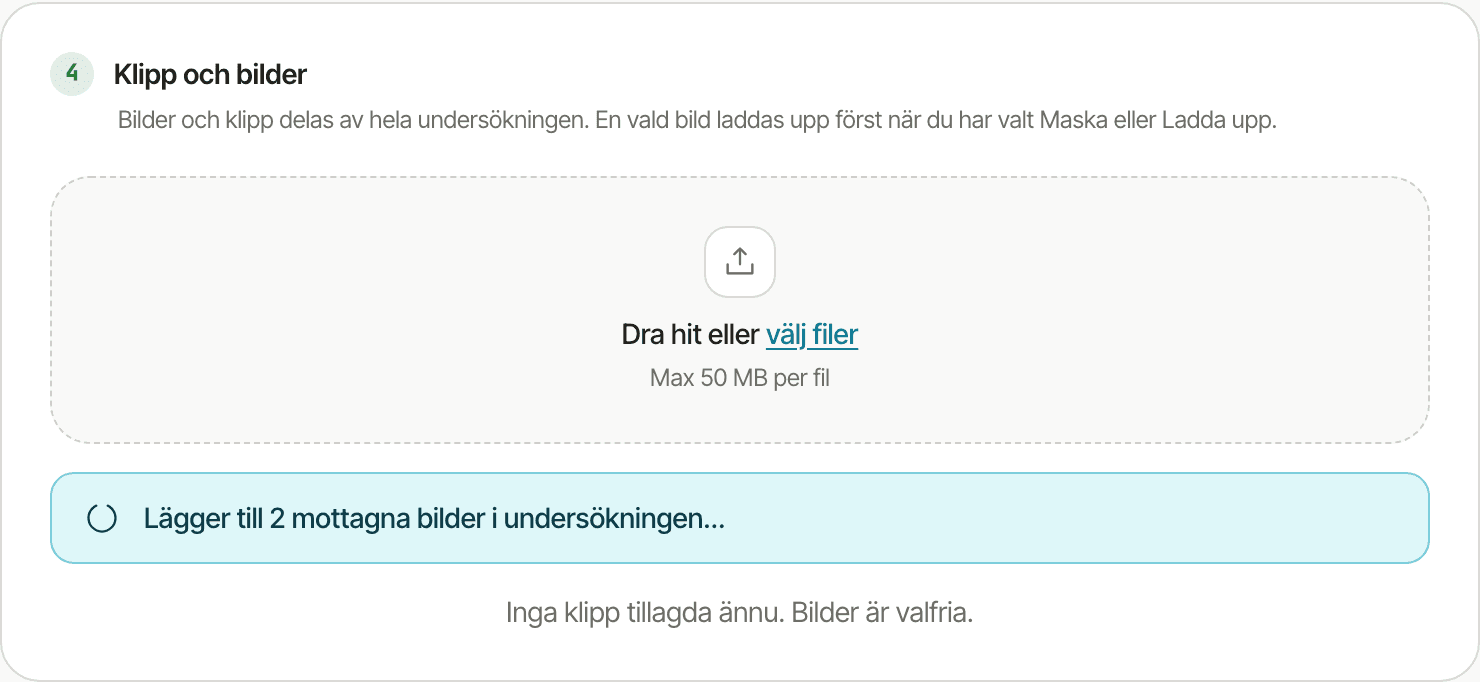
- Statusraden visar att bilderna du valde i inkorgen läggs till. När de är klara visas de som vanliga klipp, och först då kan du skicka in loggen.
Går det inte att lägga till bilderna visas orsaken och knappen Granska och lägg till. Den öppnar bildväljaren med bilderna förmarkerade.
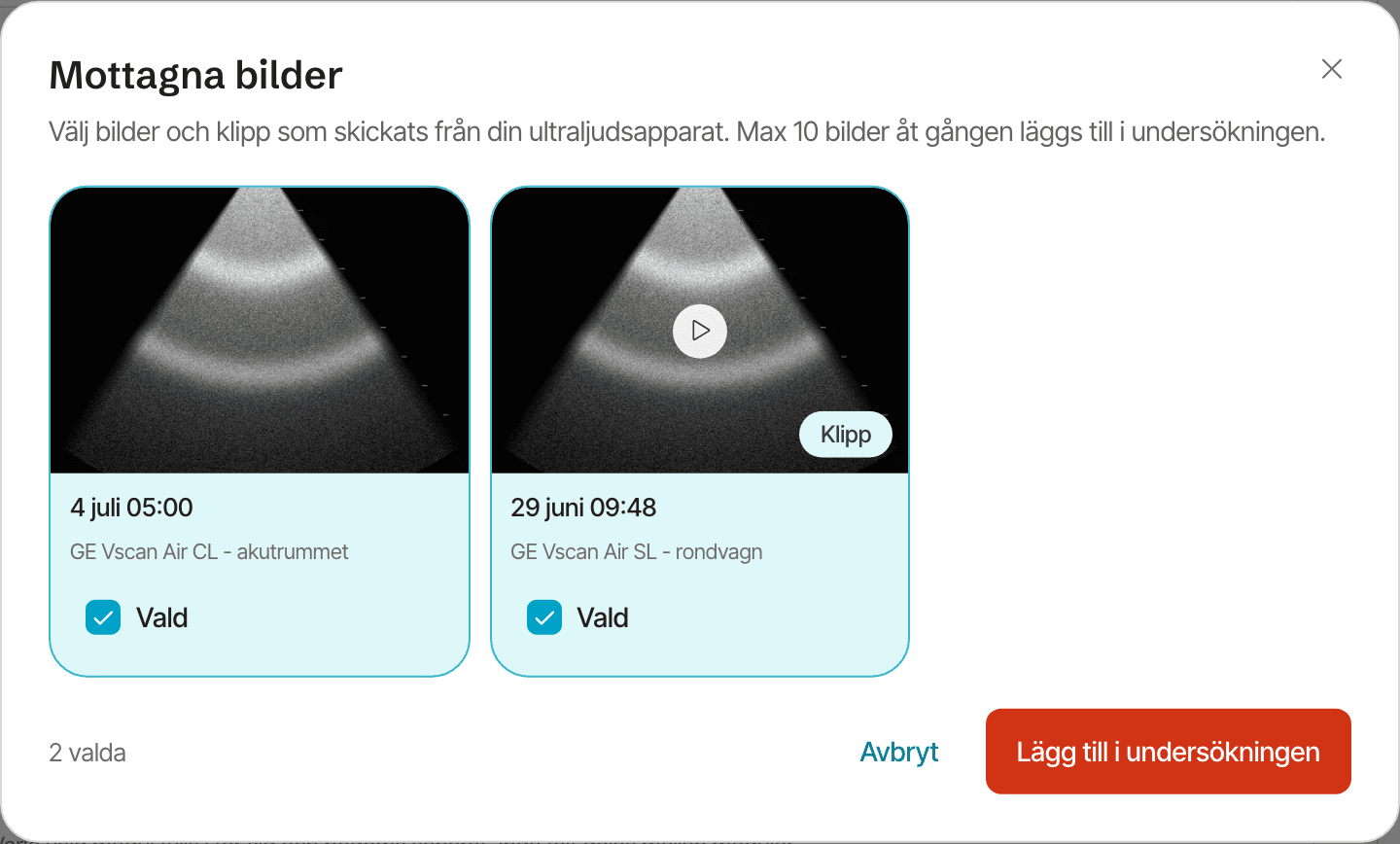
- Välj en bild med raden Välj, som då visar Vald. Du kan välja upp till tio åt gången.
- Klicka på miniatyren för att förhandsgranska bilden eller klippet. Valet påverkas inte, och Escape stänger bara förhandsvisningen.
- Antalet valda visas här.
- Lägg till i undersökningen lägger till bilderna i undersökningen.
Bildväljaren visar klara bilder från organisationer som tar emot DICOM-bilder. Finns en bild du valde i inkorgen inte längre visas till exempel "1 vald bild är inte längre tillgänglig."
Bilderna läggs till i bakgrunden, och formuläret visar till exempel "Lägger till 2 mottagna bilder i undersökningen…". Du kan inte skicka in undersökningen förrän det är klart. En bild du har lagt till flyttas från inkorgen till undersökningen och kan inte väljas en gång till.
Bara dina bilder
Inkorgen visar bara bilder som matchat din kod. Bilder som inte kunde matchas mot någon person hanteras av en administratör och syns aldrig här.
Om mottagningen är pausad
Organisationens administratör kan pausa ny DICOM-mottagning och worklist. Då döljs kortet DICOM-mottagning och nya kopplingar från den organisationens inkorg stoppas. Bildväljaren visar bara bilder från organisationer där mottagningen är aktiv. Befintliga bilder kan fortfarande visas och raderas, och lagringstiden fortsätter. Din kod och ditt val för worklist sparas tills mottagningen slås på igen. En annan organisation där mottagningen är aktiverad fungerar som vanligt.
Är mottagningen pausad i alla dina organisationer visar inkorgen "DICOM-mottagning är pausad." och knappen Logga undersökning med bilder döljs.