
Profil
Under Inställningar, fliken Profil, bestämmer du hur du visas för handledare och kollegor och hur appen visas för dig. Ändringar i profilen sparas automatiskt.
Öppna ProfilKräver inloggningNamn, kontakt och yrkesroll
- Namn visas för dina handledare och i loggboken.
- E-post under Kontakt går inte att ändra själv. Kontakta supporten om den behöver ändras.
- Under Yrkesroll väljer du Titel, Specialitet och Arbetsplats. Arbetsplatserna hanteras av organisationens administratör.
Visning
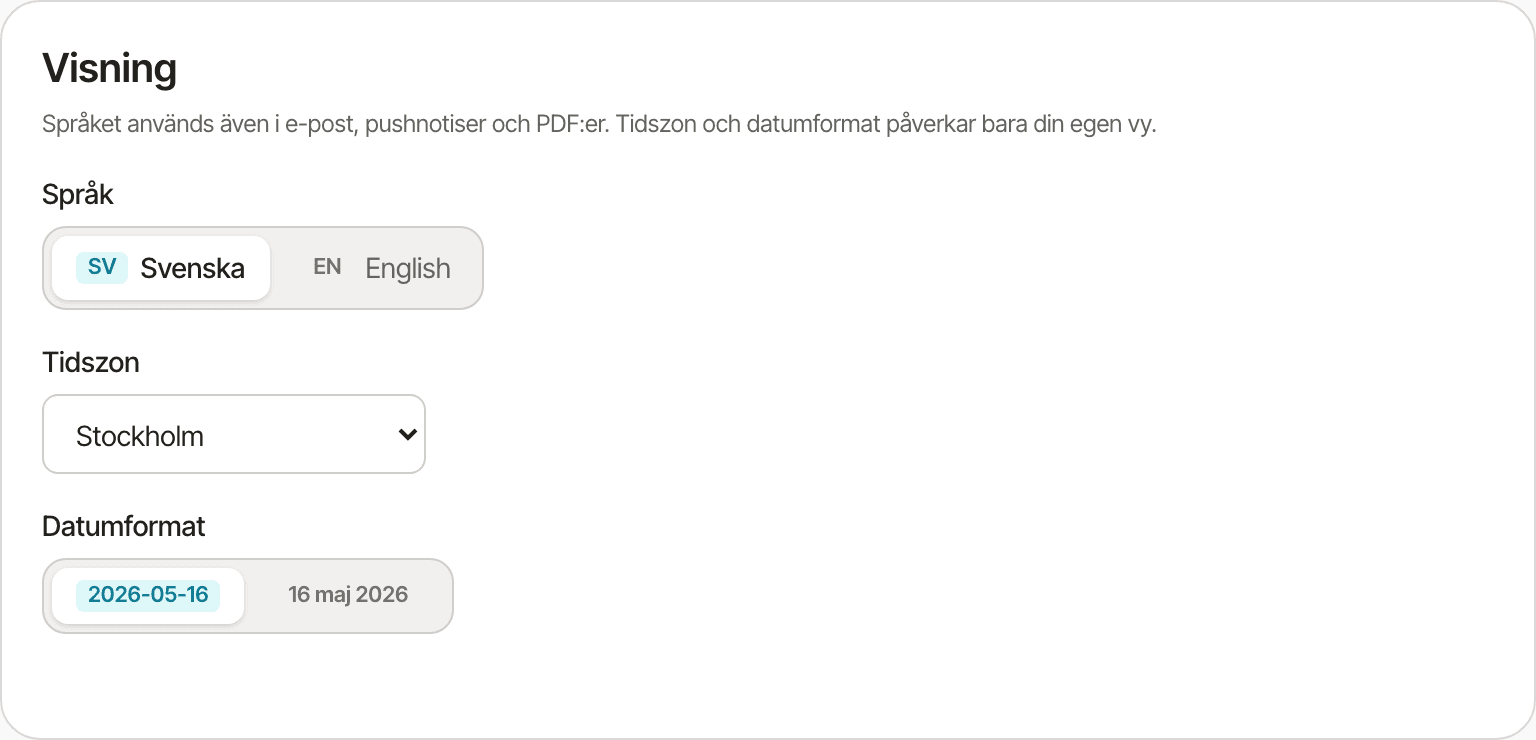
- Språk gäller hela kontot. Det styr appen och även e-post, pushnotiser och PDF:er. Guiderna här i supporten finns bara på svenska.
- Tidszon är Stockholm, Helsingfors, Oslo eller Köpenhamn och påverkar hur tider visas för dig.
- Datumformat påverkar också bara din egen vy. PDF:er visar alltid tider i svensk tid.
Min utbildningsplan
Kortet Min utbildningsplan visar din tilldelade mallgrupp: namn och version, modulerna och när och av vem den tilldelades. Mallgruppen styr vilka moduler du kan logga. Står det Ingen aktiv mallgrupp ber du din handledare tilldela en.
Organisationer
- Organisation listar de organisationer du tillhör, med din roll och märket Nuvarande på den du arbetar i nu.
- Loggboken visar bara undersökningar i den aktiva organisationen. Vill du flytta till en annan organisation ber du administratören där bjuda in dig.
- Tillhör du flera organisationer väljer du under Standardorganisation vilken du loggas in i direkt, och sparar med Spara. Lämnar du den tom väljer du organisation vid varje ny inloggning.
- Du byter aktiv organisation i sidomenyn under Organisation. Sidan laddas då om på den organisationens startsida.
Personlig kod för DICOM
Din personliga kod skapas automatiskt när ditt konto skapas. Den visas i kortet DICOM-mottagning när organisationen tar emot DICOM-bilder och inte kräver worklist. Koden består av två bokstäver och två siffror och kan anges som Patient-ID på apparaten. Kopiera kopierar koden. Förnya koden byter den efter en bekräftelse; den gamla koden slutar då gälla direkt.
När du väljer en arbetsplats blir du automatiskt synlig i worklist för registrerade apparater på den arbetsplatsen. Välj ditt namn i apparatens lista så följer uppgifterna med undersökningen. Du behöver inte aktivera worklist med ett separat reglage.
Om organisationen kräver worklist döljs kodkortet. Använd då worklist på apparaten. När kravet aktiveras avvisas även äldre, osända undersökningar som saknar uppgifterna från worklist. Redan mottagna bilder påverkas inte.
Hur mottagna bilder hamnar i loggboken beskrivs i DICOM-inkorgen.
Kom igång
Kortet Kom igång har knappen Visa Kom igång igen. Den öppnar guiden igen för din roll och organisation. Avklarade steg finns kvar, och guiden visas om du har steg kvar.