
Passkey
En passkey låter dig logga in med Face ID, fingeravtryck, Windows Hello eller PIN i stället för lösenord och engångskod. Den lagras på enheten eller i din lösenordshanterare och är svår att nätfiska. När du använder den behövs inget separat tvåfaktorsteg.
Enheten måste bekräfta att det är du, med biometri eller PIN. Går det inte misslyckas inloggningen med passkeyn.
Öppna SäkerhetKräver inloggningLägg till en passkey
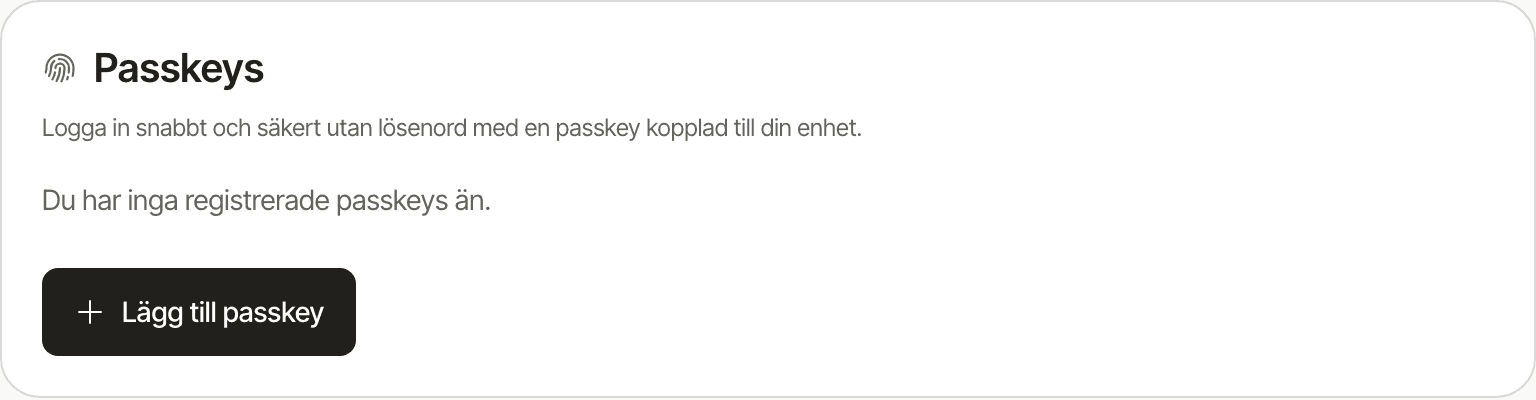
- Har du inga passkeys än står det Du har inga registrerade passkeys än. När du lägger till någon listas de här med namn, typ och datum.
- Lägg till passkey öppnar en dialog där du ger passkeyn ett namn, till exempel Min iPhone, och väljer Registrera passkey. Sedan bekräftar du med enhetens Face ID, fingeravtryck eller PIN.
Loggade du in för mer än fem minuter sedan ber Pocusera dig först bekräfta med ditt lösenord i dialogen Bekräfta med ditt lösenord. Saknar kontot tvåfaktor visar namndialogen också en varning om att du kan bli utelåst om du tappar enheten med passkeyn.
Ta bort en passkey
Välj Ta bort vid passkeyn och bekräfta i dialogen Ta bort passkey?. Det går inte att ångra, och du kan inte logga in med passkeyn efteråt.
Är passkeyn din enda inloggningsmetod kan du inte ta bort den förrän du har lagt till ett lösenord eller aktiverat tvåfaktor.
Håll kontot säkert
Registrera gärna en passkey till på en annan enhet och behåll en fungerande reservmetod.
En passkey hör till en adress
En passkey är kopplad till den webbadress du registrerade den på. En passkey från en test- eller demomiljö fungerar därför inte på den skarpa adressen. Registrera passkeyn på den adress du faktiskt loggar in på.