
Logga undersökning
Här beskrivs formulärets steg, autospar, handledargranskning, kraven före inskickning och vilka ändringar varje status tillåter.
Öppna Logga ny undersökningKräver inloggningFormuläret och autospar
Du loggar flera moduler i samma undersökning när de gjordes vid samma tillfälle. De delar fall, indikationer och bilder. Formulärets steg är numrerade i den här ordningen:
- Välj moduler.
- Fall: Fall-ID, som är förifyllt med ett patientoberoende värde.
- Indikationer: välj en eller flera, eller Annan för en egen formulering.
- Klipp och bilder, se Bilder och anonymisering.
- Fynd per modul.
- Handledargranskning, om organisationen har slagit på granskningsval.
- Meddelande till handledaren.
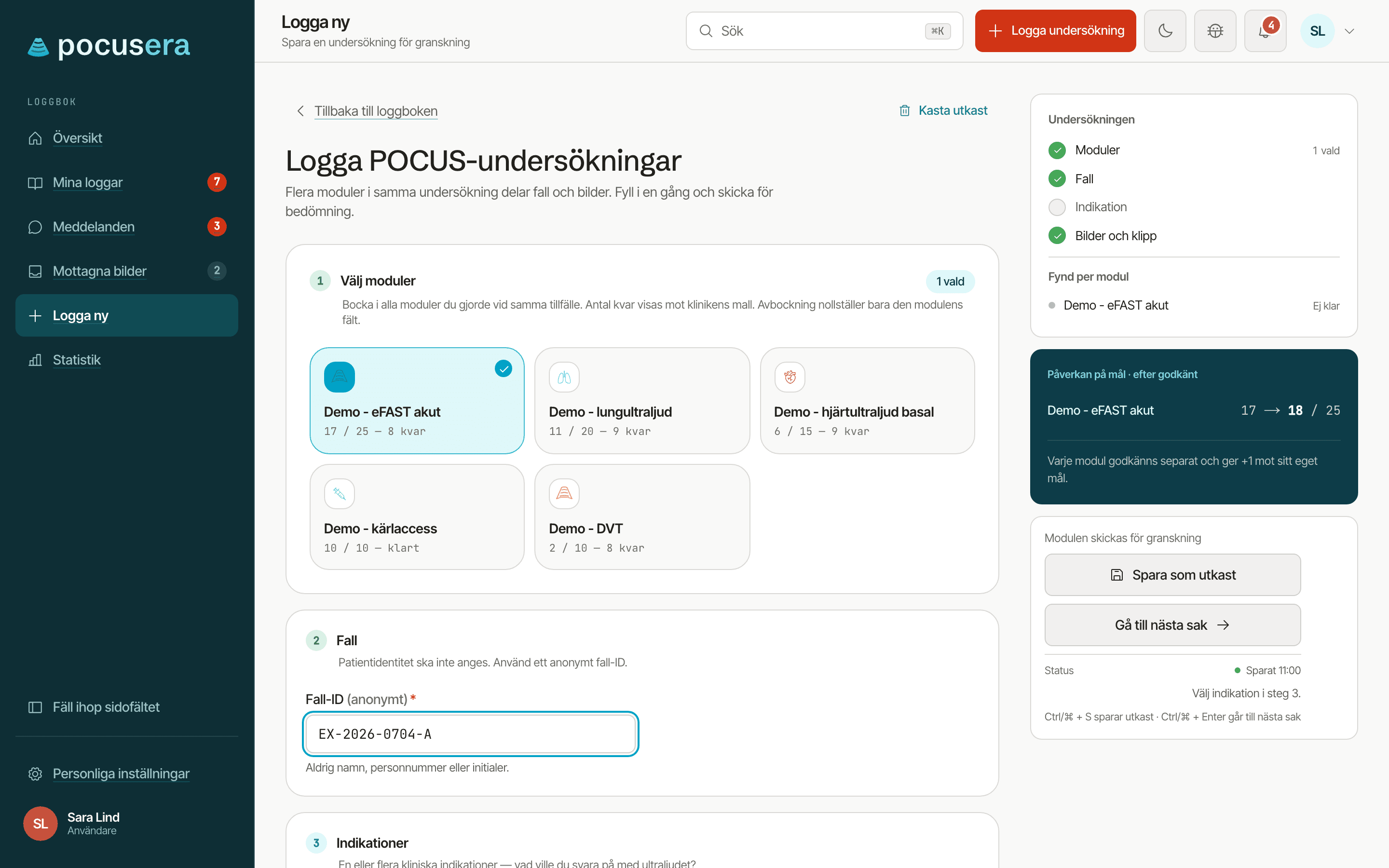
- Välj moduler som du gjorde vid tillfället.
- Det anonyma fall-ID:t är redan ifyllt med ett slumpmässigt patientoberoende ID. Du kan byta det mot ett eget, och Skapa ID finns kvar om du tömmer fältet. Använd aldrig namn eller personnummer.
- Du behöver inte spara manuellt. Statusraden visar Sparat och klockslaget när allt är sparat.
Vill du spara direkt väljer du Spara som utkast eller trycker Ctrl/⌘ + S.
Tar du bort en modul ur utkastet raderas modulens fynd. Bilder och klipp som hörde till modulen finns kvar i undersökningen som delat material.
Lämna formuläret
Tillbaka till loggboken sparar först och tar dig sedan tillbaka till listan du kom från. Går sparningen inte igenom visas "Ändringarna är inte sparade. Du är kvar i utkastet." med Försök igen och Lämna utan att spara. Lämnar du utan att spara finns det tidigare sparade utkastet kvar.
Går du till en annan sida via sidomenyn eller sökningen medan en ändring inte är sparad visas Osparade ändringar. Välj Stanna kvar för att behålla det du har skrivit.
Börja från Statistik
Väljer du en modul under Nästa steg på sidan Statistik öppnas en ny undersökning med modulen förvald, och formuläret visar "Logga en undersökning i" följt av modulens namn. Ingår modulen inte längre i din mallgrupp visas "Modulen ingår inte längre i din mallgrupp. Välj en annan."
Bilder som du har valt i inkorgen
Har du markerat bilder i Mottagna bilder och valt Logga med valda bilder läggs de till i steget Klipp och bilder så snart du har valt modul. Medan det pågår står till exempel "Lägger till 2 mottagna bilder i undersökningen…". Sedan visas bilderna som vanliga klipp där du väljer modul och vy. Går det inte att lägga till dem visas orsaken och knappen Granska och lägg till, som öppnar bildväljaren. Läs mer i DICOM-inkorgen.
Strukturerade fynd
Under Fynd per modul har varje vald modul egna, namngivna sektioner med fält.
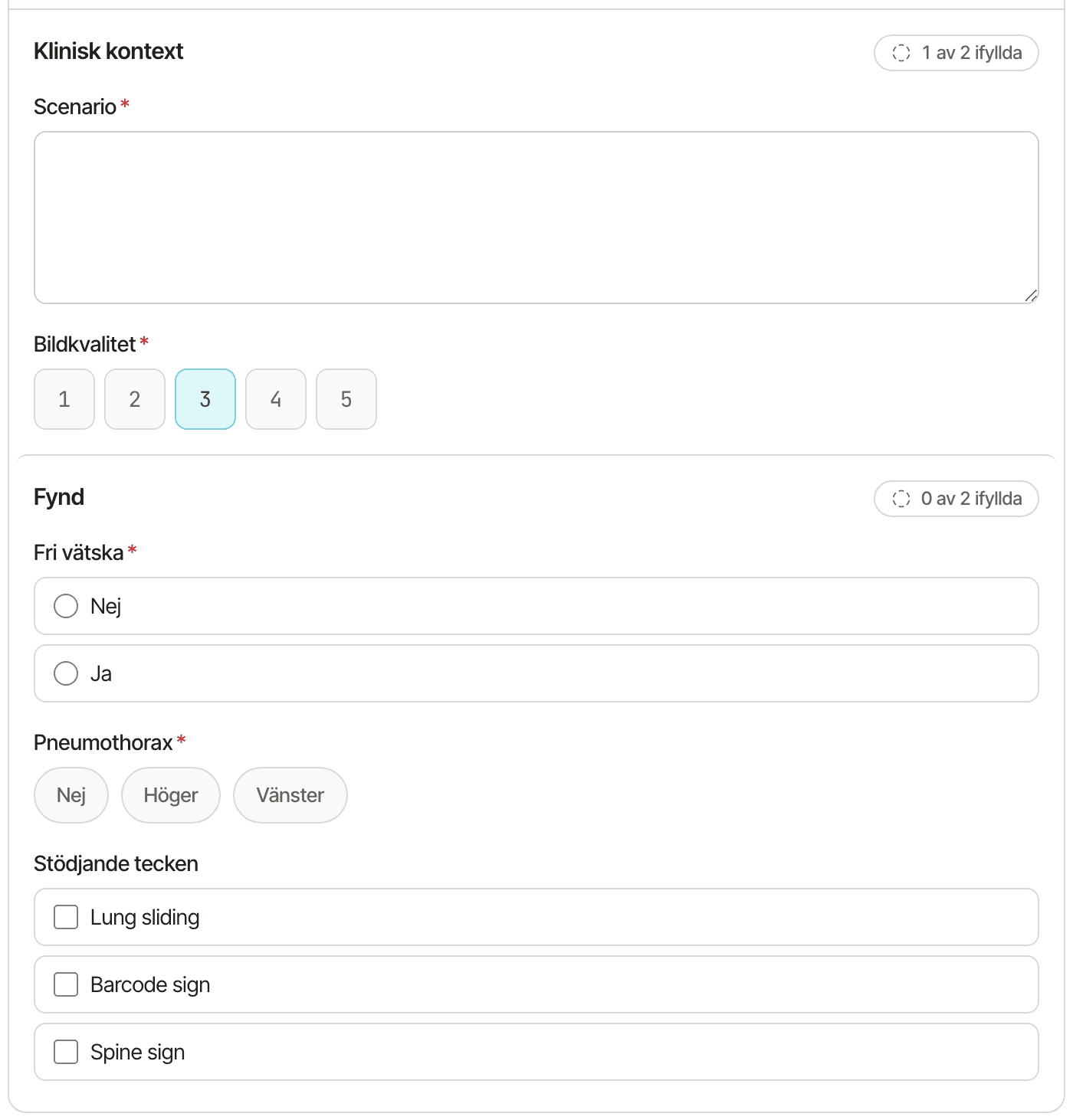
- Obligatoriska fält är märkta med en asterisk. Dolda villkorsfält blockerar aldrig.
- Sätt värden på skalor där de finns.
- Välj de fynd som stämmer. Autosparning sköter resten.
Handledargranskning
Om organisationen har slagit på granskningsval visas steget Handledargranskning. Där väljer du för varje modul om den ska skickas för bedömning eller godkännas direkt. Mallens standard är förvald för varje modul.
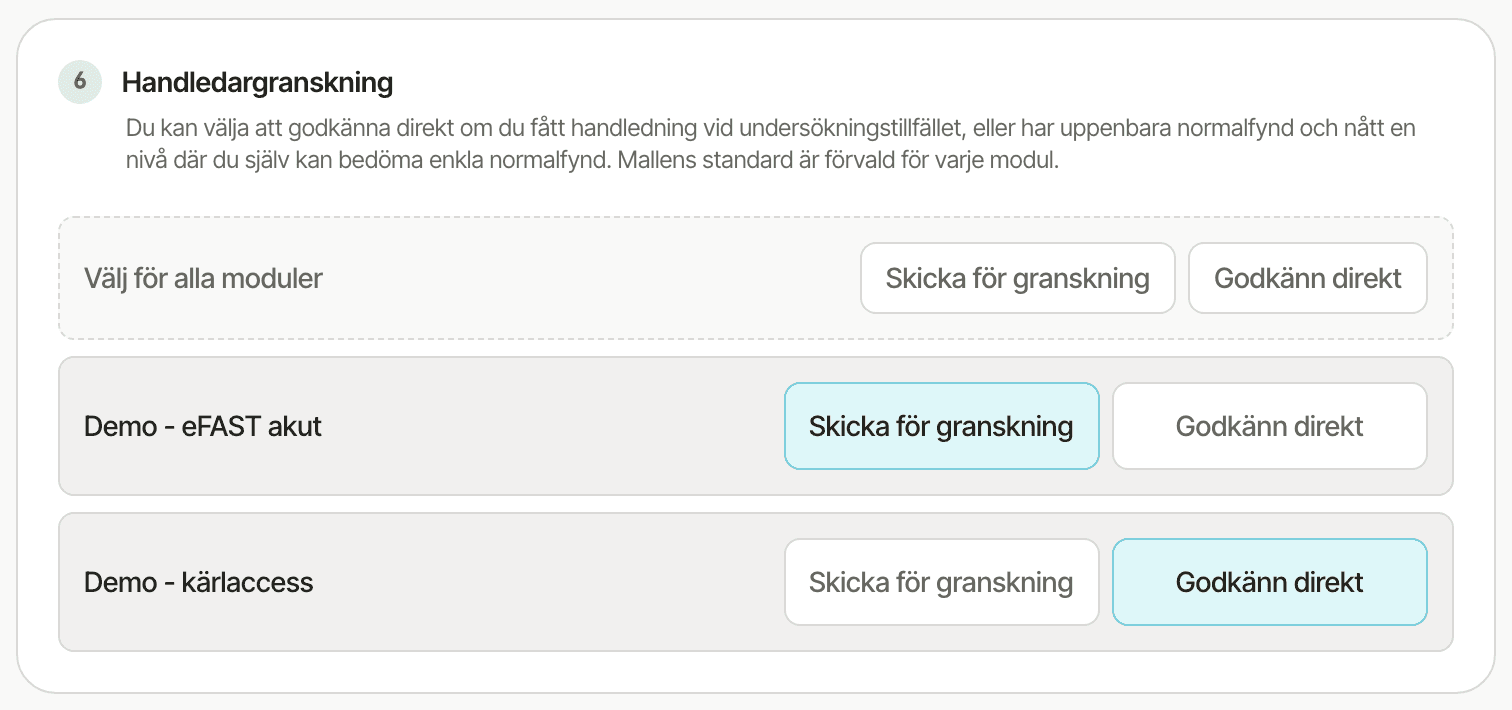
- Välj för alla moduler sätter samma val för alla moduler på en gång. Raden visas när du loggar minst två moduler.
- Varje modul har sin egen rad. Den första modulen i bilden är satt till Skicka för granskning och väntar på en handledares bedömning.
- Den andra modulen är satt till Godkänn direkt. Valen kan alltså vara olika i samma undersökning.
Godkänn direkt passar när du fick handledning vid undersökningstillfället, eller när fynden är uppenbart normala och du har nått en nivå där du själv kan bedöma enkla normalfynd. En modul som godkänns direkt visas som Godkänd automatiskt i loggboken.
Har organisationen inte slagit på granskningsval visas inte steget. Då avgör modulens mall om modulen skickas till handledare eller godkänns direkt, och knappen heter alltid Skicka för bedömning.
Meddelande till handledaren
Sist i formuläret finns Meddelande till handledaren. Det är steg 7 när granskningsvalet visas och annars steg 6. Fältet är valfritt, rymmer högst 1 000 tecken och får inte innehålla personuppgifter. Skickas ingen modul för bedömning finns det du har skrivit kvar om du ändrar valet.
Inskickskortet
Sammanfattningen och knappen längst ned i sammanfattningskolumnen följer granskningsvalen.
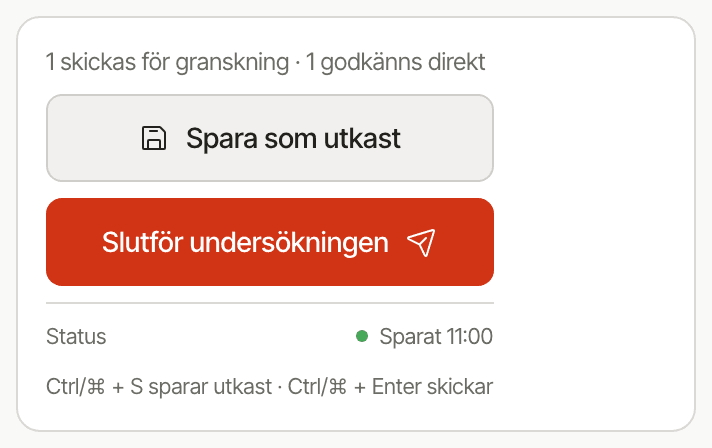
- Sammanfattningen visar hur många moduler som skickas för granskning och hur många som godkänns direkt. Väljer du samma sak för alla moduler står det i stället att alla moduler skickas för granskning eller godkänns direkt.
- Knappen följer valen: Skicka för bedömning när alla moduler granskas, Logga och godkänn när alla godkänns direkt och Slutför undersökningen när valen är blandade.
Spara som utkast, statusraden och kortkommandona fungerar likadant genom hela formuläret. Ctrl/⌘ + Enter skickar in när allt som krävs är klart.
Kontrollera före inskickning
Innan du kan skicka in måste följande vara klart:
- minst en modul;
- Fall-ID;
- minst en indikation;
- alla obligatoriska fynd i varje modul;
- uppladdningen av alla bilder och klipp, där Bearbetar räcker;
- intyget om avidentifiering, om undersökningen har bilder eller klipp;
- en vy för varje klipp som du har kopplat till en modul.
Mer om filerna och intyget finns i Bilder och anonymisering.
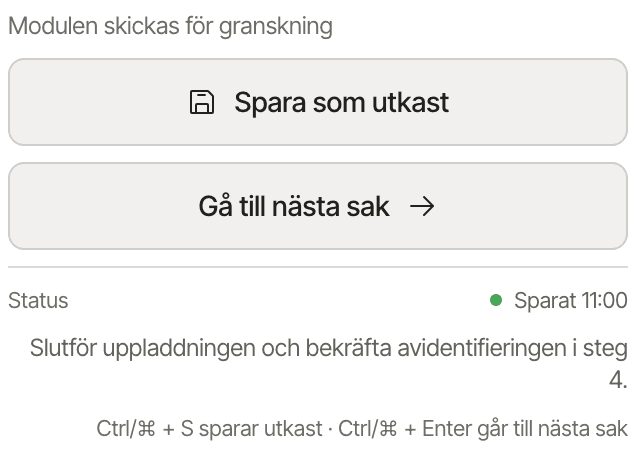
När något saknas heter knappen Gå till nästa sak. Den leder till det första som saknas utan att skicka in, och raden under knapparna säger vad det är.
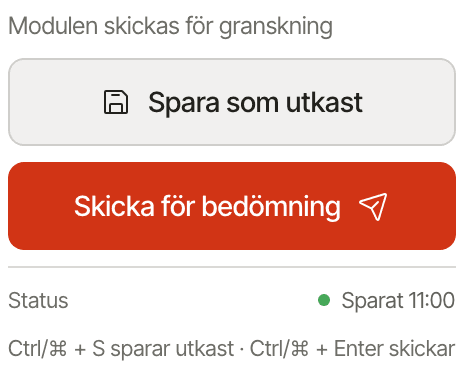
- När förklaringsraden är borta skickar du in med knappen, här Skicka för bedömning. Med granskningsval kan den heta Logga och godkänn eller Slutför undersökningen.
På en mindre skärm ligger knapparna i en rad längst ned. Där visar ett chip hur många saker som återstår och öppnar listan Kvar innan du kan skicka, med Gå till för varje sak. Innan du har valt en modul heter chipet Välj modul.
Rätta eller ta bort per status
Vad du kan göra beror på var undersökningen står:
- Utkast: redigera fritt. Du kan ta bort en enskild fil eller en modul. Kasta utkast raderar hela utkastet med alla moduler och bilder. Ett utkast som redan har en meddelandetråd eller en tidigare bedömning, till exempel en komplettering, går inte att kasta i sin helhet.
- Väntar på bedömning (inskickad, ingen handledare har börjat): öppna undersökningen och välj Redigera för att flytta den till utkast. Bekräfta med Flytta till utkast. Väljer du i stället Avbryt och bekräftar med Avbryt undersökning raderas undersökningen och alla dess filer permanent.
- Under bedömning: varken redigera eller avbryta går. Vänta tills handledaren är klar.
- Komplettering begärd (fliken Behöver komplettering): öppna undersökningen och välj Komplettera och skicka igen. Modulen återgår till utkast så att du kan komplettera och skicka in på nytt.
- Godkänd: klar och skrivskyddad. En modul som godkändes direkt visas som Godkänd automatiskt.
- Delvis godkänd: minst en modul är godkänd och minst en är ej godkänd. Läs återkopplingen per modul.
- Ej godkänd: skrivskyddad, men du kan välja Begär ny bedömning och ange en motivering. Modulen återgår då till kön.
En bedömd undersökning tas inte bort styckvis, bara via radering av hela kontot.
Behöver du rätta patientuppgifter?
Om du råkat skriva en riktig identifierare i ett utkast, redigera fältet direkt. Väntar undersökningen fortfarande på bedömning kan du välja Redigera, rätta och skicka in igen. För en inskickad undersökning du inte längre kan ändra, kontakta din handledare eller administratör.