
Inloggning och lösenord
Du loggar in med e-post och lösenord eller med en passkey. Har du aktiverat tvåfaktor anger du också en engångskod. Konton skapas via inbjudan, inte självregistrering.
Öppna SäkerhetKräver inloggningLogga in
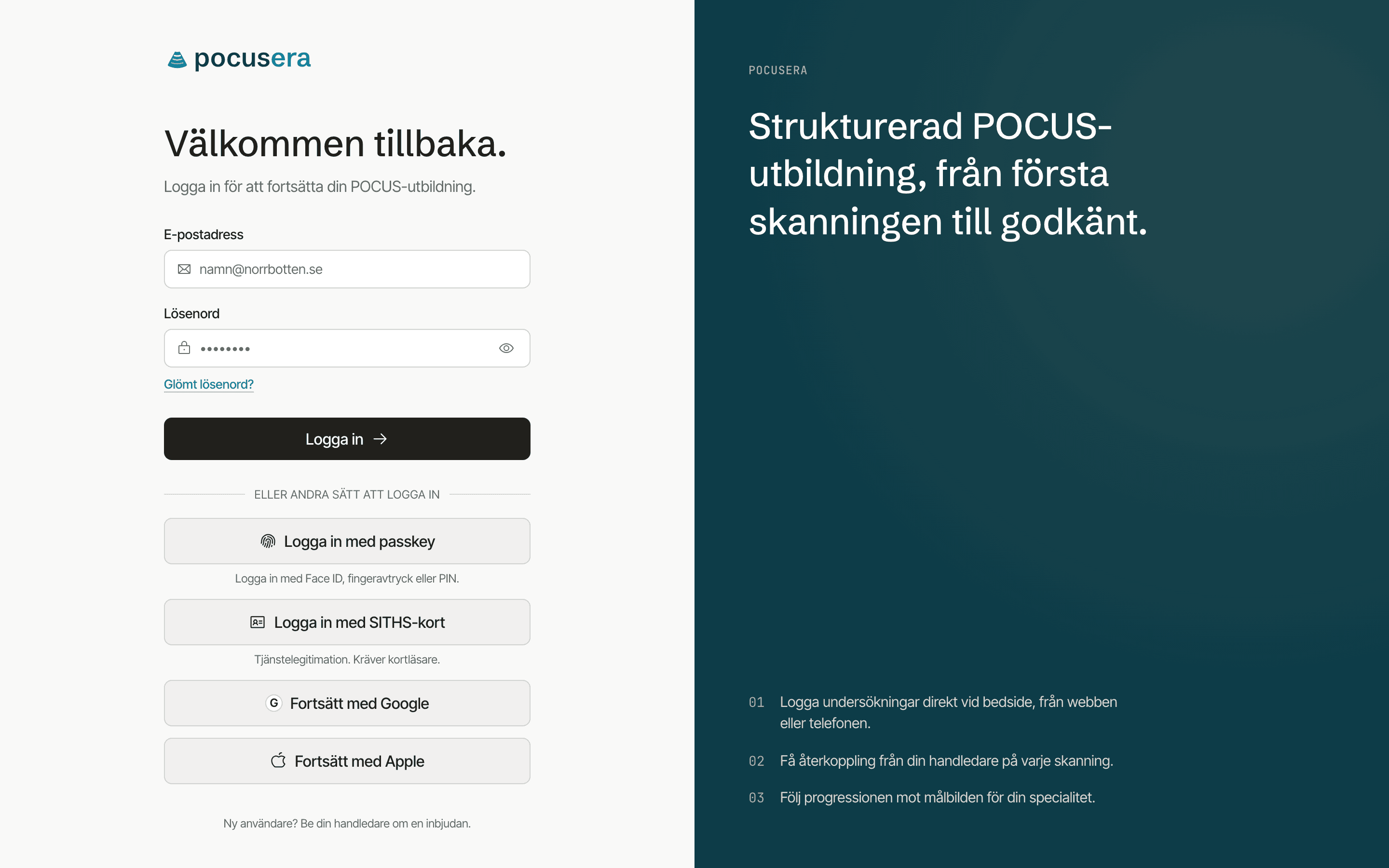
- Skriv din e-postadress. Det är samma adress som inbjudan skickades till.
- Ange ditt lösenord (minst tolv tecken). Har du glömt det väljer du Glömt lösenord?
- Logga in tar dig vidare. Har du aktiverat tvåfaktor ber Pocusera om en engångskod från din authenticator-app.
- Har du registrerat en passkey kan du logga in med passkey i stället, med Face ID, fingeravtryck eller PIN.
- Beroende på hur Pocusera är installerat kan du också se Logga in med SITHS-kort, Fortsätt med Google och Fortsätt med Apple. SITHS-kortet visas bara på en dator, eftersom det kräver en kortläsare. Se Andra inloggningssätt.
I kodsteget kan du välja Använd återställningskod istället om du inte har appen till hands.
Är du handledare eller administratör och loggar in utan stark inloggning, till exempel med bara lösenord eller med Google, visar Pocusera guiden Säkra din inloggning. Den beskrivs i Tvåfaktorsautentisering.
Ibland visas en säkerhetskontroll innan du kan logga in, begära en återställningslänk eller aktivera ditt konto. Den kontrollerar att det är en människa som använder sidan.
Välj organisation
Är du medlem i flera organisationer och har ingen standardorganisation visas Välj organisation efter inloggningen. Välj organisationen du vill arbeta i och Fortsätt. Kryssar du i Gör till min standardorganisation loggas du in direkt där nästa gång.
Byt lösenord
Under Inställningar, fliken Säkerhet, väljer du Byt lösenord, bekräftar det nuvarande och anger ett nytt på minst tolv tecken. Alla andra enheter loggas ut.
Återställ åtkomst
Välj Glömt lösenord? och ange din e-postadress. Länken gäller i 30 minuter och låter dig välja ett nytt lösenord, men den loggar inte in dig eller kringgår tvåfaktor. Har länken gått ut eller redan använts står det Länken fungerar inte längre, och du väljer Begär ny länk.
Du blir kvar inloggad
En session ligger kvar i sju dagar av inaktivitet och förnyas medan du använder Pocusera. På en delad dator loggar du ut när du är klar.