Bilder och anonymisering
Här ser du hur du laddar upp och avidentifierar bilder och klipp, hur du kopplar dem till moduler, vad statusarna betyder och hur du hanterar fel.
Bilder och klipp krypteras i din webbläsare innan de lämnar enheten. Från en bild tar webbläsaren bort känslig metadata, som plats, tider och apparatens serienummer, innan den laddas upp. Det som behövs för att visa bilden rätt, som orientering och färgprofil, finns kvar. Från ett klipp tas metadata bort när det bearbetas på servern. Filerna visas alltid via en säker, tillfällig länk, aldrig direkt från lagringen.
Öppna Logga ny undersökningKräver inloggningLadda upp bilder och klipp
Du lägger till bilder och klipp i formulärets steg Klipp och bilder när du har valt minst en modul. Dra filerna till uppladdningsytan eller klicka på välj filer. På telefon och surfplatta kan du också välja Ta bild eller Spela in klipp. Ett klipp laddas upp direkt. En bild laddas upp först när du har valt Maska eller Ladda upp på dess kort.
Du kan ladda upp bilder (JPEG, PNG, WebP) och klipp (MP4, MOV). Hur stor en fil får vara står under uppladdningsytan. DICOM-filer laddas inte upp här, de kommer i stället in via DICOM-inkorgen. Tar organisationen emot DICOM-bilder finns knappen Välj mottagna bilder i samma steg, och ett märke som "2 nya" visar hur många mottagna bilder som väntar.
Maska eller ladda upp en bild
En ny bild visar Ej uppladdad. Den finns bara på din enhet tills du väljer något av två val på kortet:
- Maska öppnar anonymiseringseditorn på bilden. När du väljer Anonymisera klart laddas den maskade bilden upp i stället för originalet, som aldrig lämnar enheten.
- Ladda upp skickar bilden som den är, när känslig metadata har tagits bort. Går det inte att ta bort den laddas bilden inte upp, och kortet förklarar varför.
Misslyckas uppladdningen väntar bilden oftast på ditt val igen, och kortet visar orsaken. En maskad bild är fortfarande maskad, så välj Ladda upp för att försöka igen. Visar kortet Misslyckades, till exempel när anslutningen bröts mitt i, tar du bort bilden och lägger till den igen.
Du kan inte skicka in undersökningen så länge en bild väntar på ditt val. Vill du inte ha med bilden väljer du Ta bort. Laddar du om sidan, stänger fliken eller går vidare via menyn eller Tillbaka medan en bild väntar eller laddas upp frågar sidan först, eftersom bilden annars försvinner.
Maska och beskär en bild
Anonymiseringseditorn öppnas när du väljer Maska, eller när du klickar på en bild som du redan har laddat upp i samma redigering.
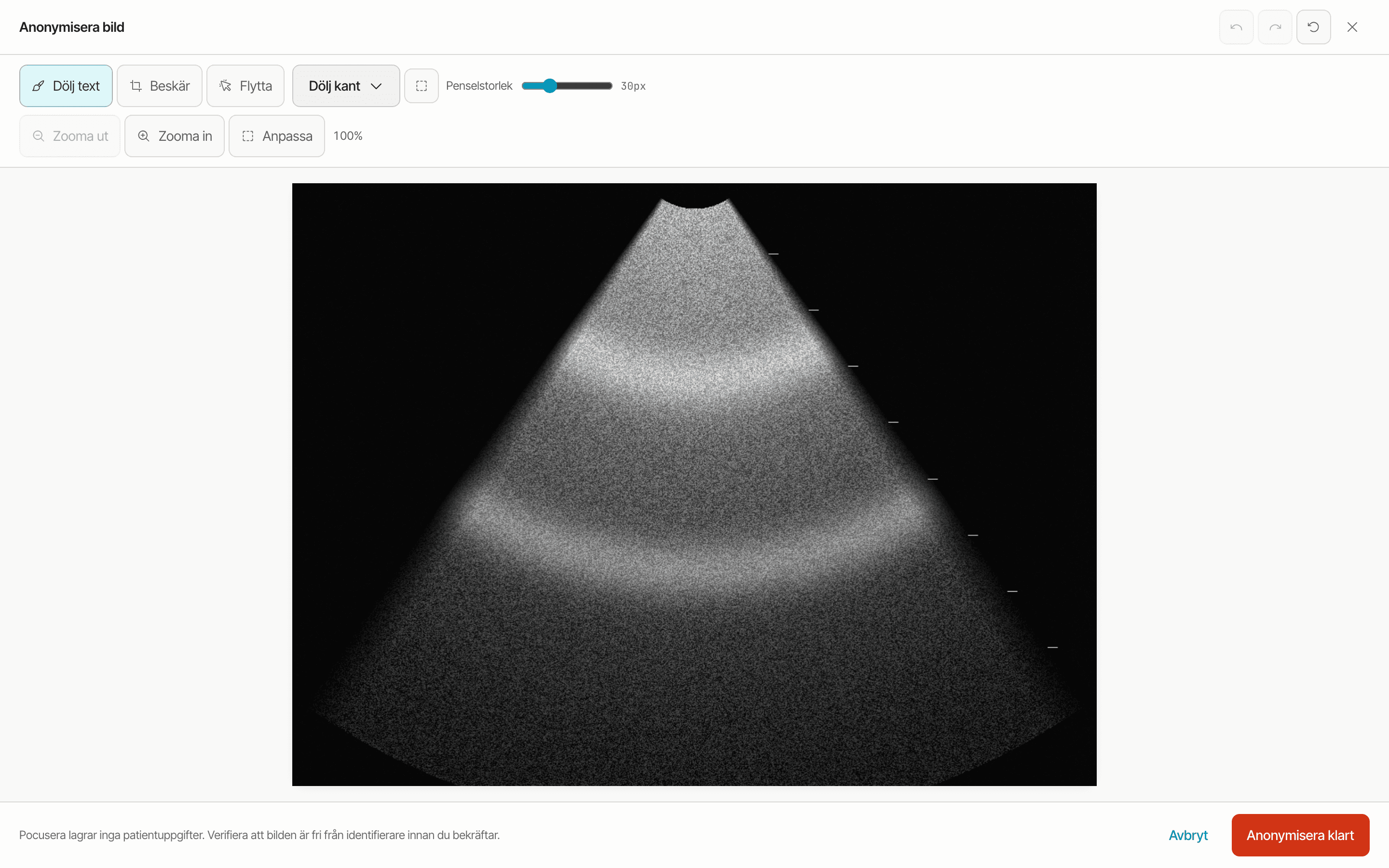
- Verktygsraden:
- Dölj text målar över det du vill dölja. Penselstorlek justerar penseln och visas när verktyget är valt.
- Beskär tar bort kanter.
- Flytta låter dig dra i bilden när den är inzoomad, utan att måla.
- Dölj kant maskerar hela det övre, nedre, vänstra eller högra fältet.
- Ikonknappen Lägg till maskruta lägger till en ruta som du styr med tangentbordet.
- Zooma ut, Zooma in och Anpassa ändrar bara visningen, från 100 till 400 procent.
- Ikonknapparna Ångra, Gör om och Återställ.
- Välj Anonymisera klart när bilden är fri från identifierare. Avbryt stänger editorn utan att spara.
Redigerar du en bild som redan är uppladdad tas den uppladdade bilden bort först, och den maskade kopian laddas sedan upp som en ny bild. Så kan den omaskade bilden aldrig bli kvar om du laddar om sidan eller stänger fliken mitt i. Blir den maskade bilden större än filgränsen skickas inget, och bilden finns kvar med ett meddelande: beskär den i editorn eller behåll den. Går bilden inte att ta bort, till exempel utan nätverk, skickas inte heller något; vägrade servern finns bilden kvar som den var med ett meddelande, och kom inget svar visas den som misslyckad tills du tar bort den eller laddar om sidan. Misslyckas uppladdningen av kopian finns kopian bara på din enhet igen, och du väljer Maska eller Ladda upp på nytt. Misslyckas bearbetningen tar du bort kopian och maskar bilden igen. Lämnar du sidan medan bilden tas bort frågar sidan eller webbläsaren först, och lämnar du den ändå laddas kopian inte upp, så välj bilden igen. Kopian behåller modulen men saknar vy, så välj vyn igen och kryssa i intyget på nytt. Den borttagna versionen finns kvar i lagringen och i säkerhetskopiorna under lagringstiden. Maska därför helst innan du laddar upp.
Videoklipp maskas inte automatiskt
Ett klipp laddas upp direkt när du väljer det. Klickar du på ett nytt klipp öppnas Bekräfta klipp, som påminner om att bilden i klippet inte maskas. Teknisk metadata tas bort från klippet, men kontrollera visuellt att inga patientuppgifter syns innan du kryssar i intyget.
Med tangentbordet
Gå till maskrutan med Tab. Piltangenterna flyttar den, med skift tar du större steg och med alt ändrar du storleken. Delete eller Backspace tar bort rutan, och Enter eller Escape lämnar den. När bildytan har fokus flyttar vänster- och högerpil vyn i sidled, och uppåt- och nedåtpil rullar.
På telefon
Editorn fungerar också på telefon. Verktygen bryts om på flera rader, och bildytan fyller resten av skärmen.
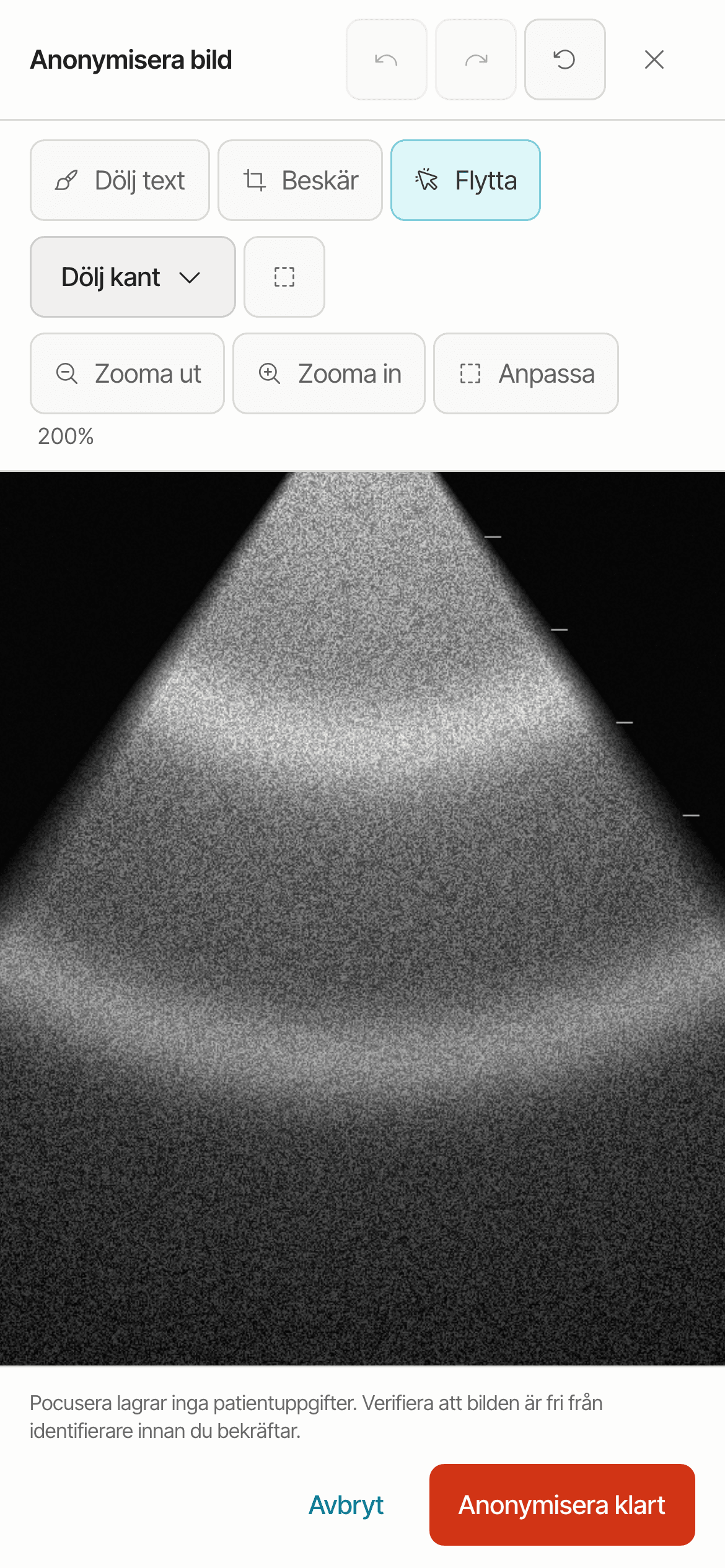
- Flytta är valt, så du kan dra i bilden med fingret utan att måla.
- Zoomnivån, här 200 procent, visas under zoomknapparna.
- Den inzoomade bilden går att flytta så att du når alla kanter.
- Anonymisera klart och Avbryt ligger längst ned.
Modul, vy och intyg
Varje bild och klipp får ett eget kort under uppladdningsytan. När filen är uppladdad kan du koppla den till en modul.
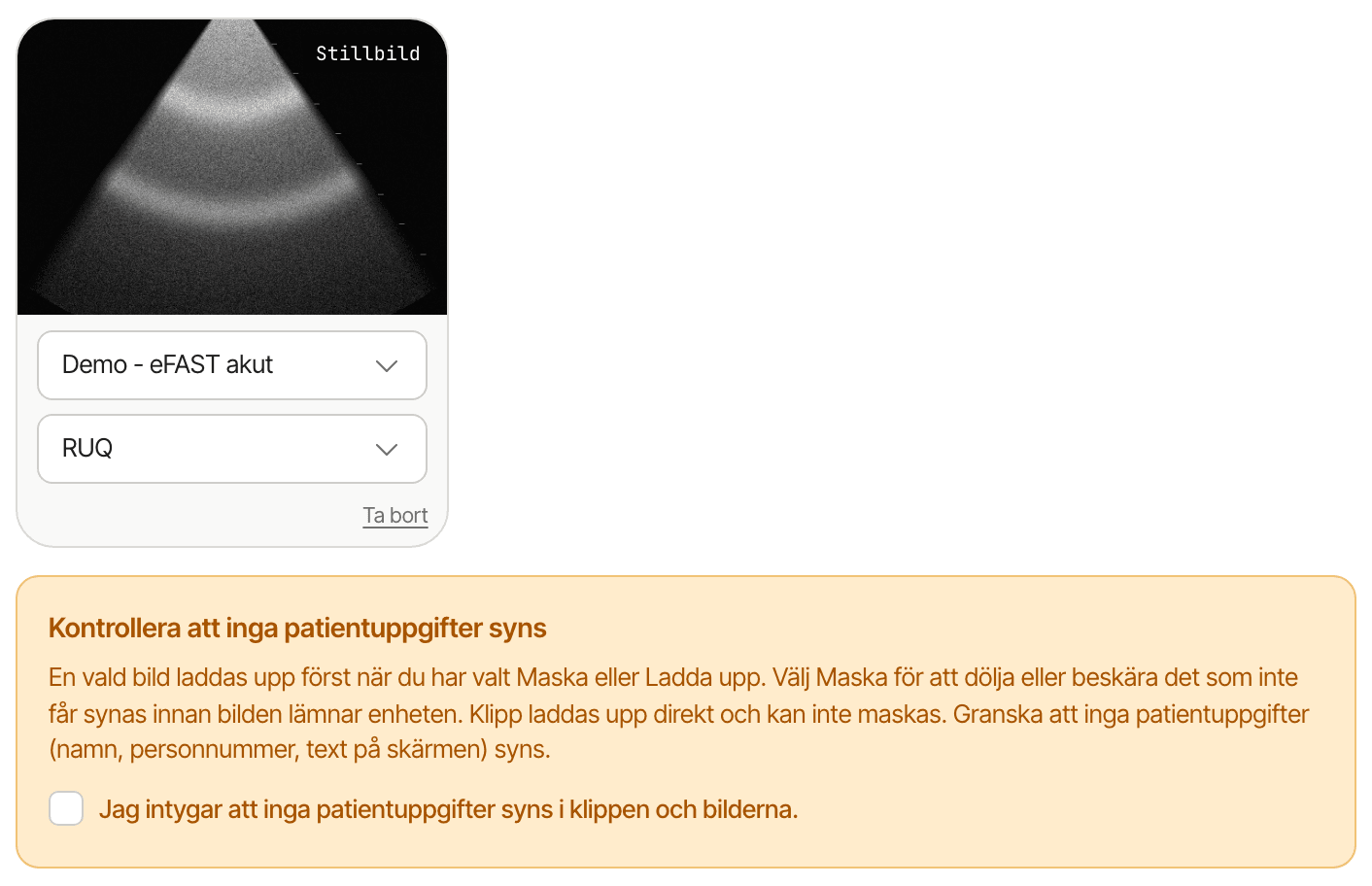
- Statusen på kortet, här Stillbild för en lagrad bild.
- Välj modul… kopplar filen till en av undersökningens moduler.
- Välj vy… anger vyn. Finns vyn inte i listan väljer du Annan vy… och beskriver den med egna ord.
- Kryssa i intyget när du har granskat alla bilder och klipp.
Låter du Välj modul… stå kvar delas filen av hela undersökningen. I loggboken och för handledaren visas den då under Övriga klipp vid varje modul. Vyn går att välja först när en modul är vald, och ett klipp som du har kopplat till en modul måste ha en vy innan du kan skicka in.
Intyget lyder Jag intygar att inga patientuppgifter syns i klippen och bilderna. Det krävs före inskick när undersökningen har bilder eller klipp. Rutan töms varje gång du lägger till en fil eller sparar en redigering av en uppladdad bild. Hade du redan kryssat i den visas "Du la till en ny bild. Bekräfta avidentifieringen igen innan du skickar."
I ett återöppnat utkast kan sparade bilder inte redigeras. Kortet visar i stället Visa bild, eller Visa för ett klipp, som öppnar en förhandsvisning när filen är färdigbehandlad. Granska den innan du kryssar i intyget.
Filstatusar
Kortet visar var filen är:
- Ej uppladdad: bilden finns bara på din enhet och väntar på att du väljer Maska eller Ladda upp.
- Laddar upp, ibland med procent: filen skickas.
- I kö: filen väntar på att laddas upp.
- Bearbetar: filen är uppladdad och bearbetas. Du kan skicka in ändå.
- Stillbild: bilden är lagrad och klar. Ett lagrat klipp har ingen etikett.
- Misslyckades: något gick fel, till exempel ett nätverksavbrott.
Inskick spärras så länge en bild väntar på ditt val, en fil laddas upp eller står I kö, om en fil visar Misslyckades, om intyget inte är ikryssat eller om ett klipp som du har kopplat till en modul saknar vy. Det spärras också medan ett nytt modul- eller vyval sparas och medan mottagna bilder läggs till i undersökningen.
Om en fil misslyckas
En fil som visar Misslyckades tar du bort i utkastet och laddar upp igen. En ny bild som inte gick att ladda upp visar oftast Ej uppladdad igen, med orsaken i felrutan. Välj då Ladda upp för att försöka igen.
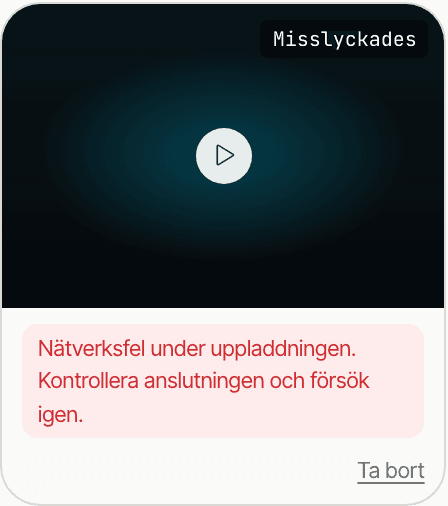
- Statusen Misslyckades och felrutan förklarar orsaken.
- Välj Ta bort och ladda upp filen igen.
Efter inskickning är filerna skrivskyddade. Om efterbearbetningen misslyckas visar filen Kunde inte bearbetas i detaljvyn, och du kan välja Försök igen på filen. Handledaren kan se felet men bara du som äger undersökningen kan starta om bearbetningen.