
Kom igång som användare
Följ stegen från inloggning till handledarens bedömning. Siffrorna i bilderna hör ihop med listorna.
Pocusera lagrar inga patientuppgifter. Genom hela flödet använder du ett pseudonymt fall-ID och avidentifierade bilder, så att ingen patient kan identifieras.
Öppna Logga ny undersökningKräver inloggning1. Logga in
Logga in med den metod som arbetsplatsen har gett dig.
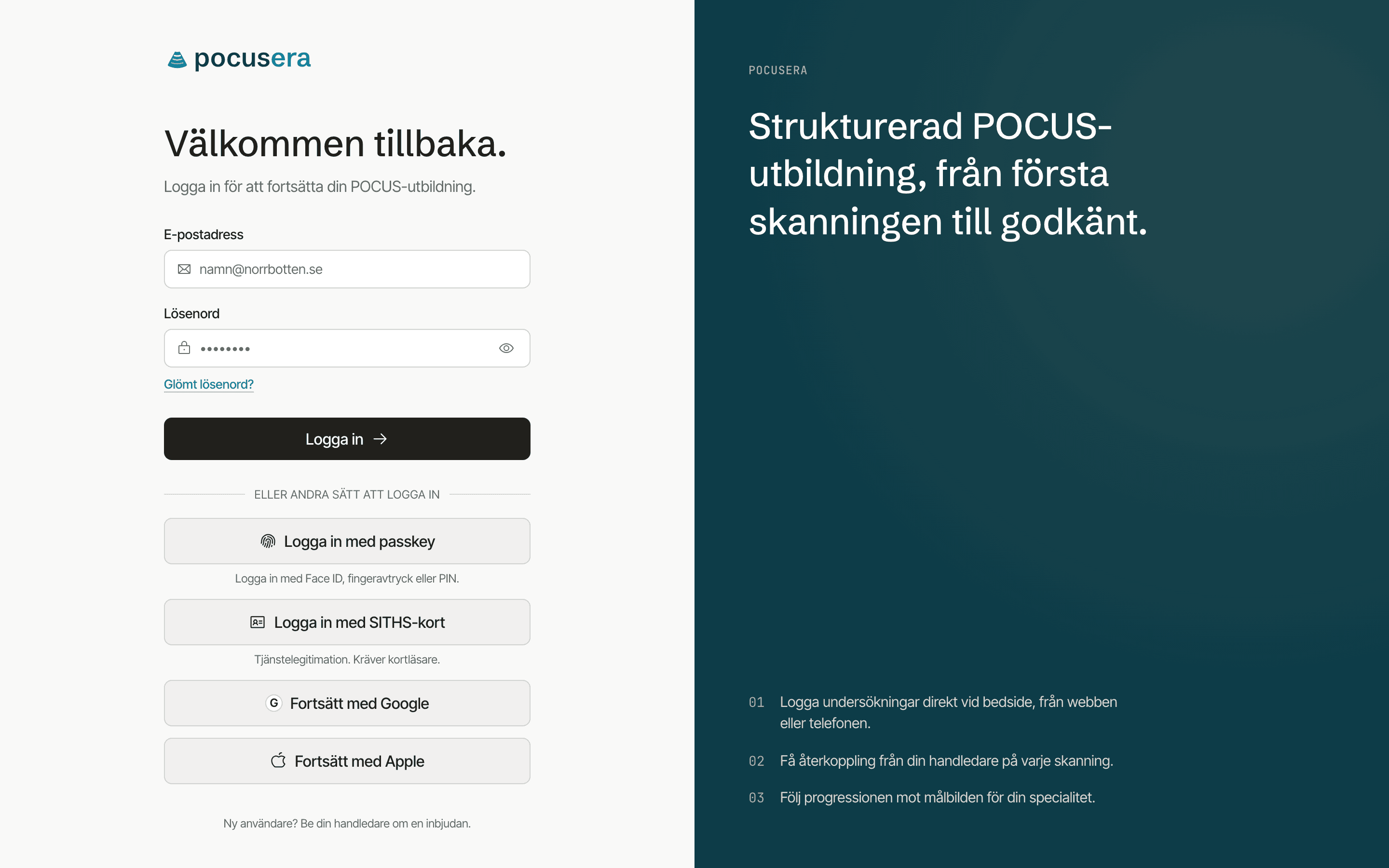
- Skriv din e-postadress.
- Skriv ditt lösenord. Har du glömt det väljer du Glömt lösenord?
- Välj Logga in.
- Du kan också välja Logga in med passkey och använda Face ID, fingeravtryck eller PIN.
- Beroende på hur Pocusera är installerat kan du också se Logga in med SITHS-kort, Fortsätt med Google och Fortsätt med Apple.
Mer om inloggningen, tvåfaktor och att välja organisation finns i Inloggning och lösenord.
Inget konto än?
Pocusera är inbjudningsbaserat, det går inte att registrera sig själv. Be din handledare eller administratör om en inbjudan.
2. Hitta runt på översikten
Efter inloggning landar du på Översikt. Här ser du hur långt du har kommit och vad som väntar.
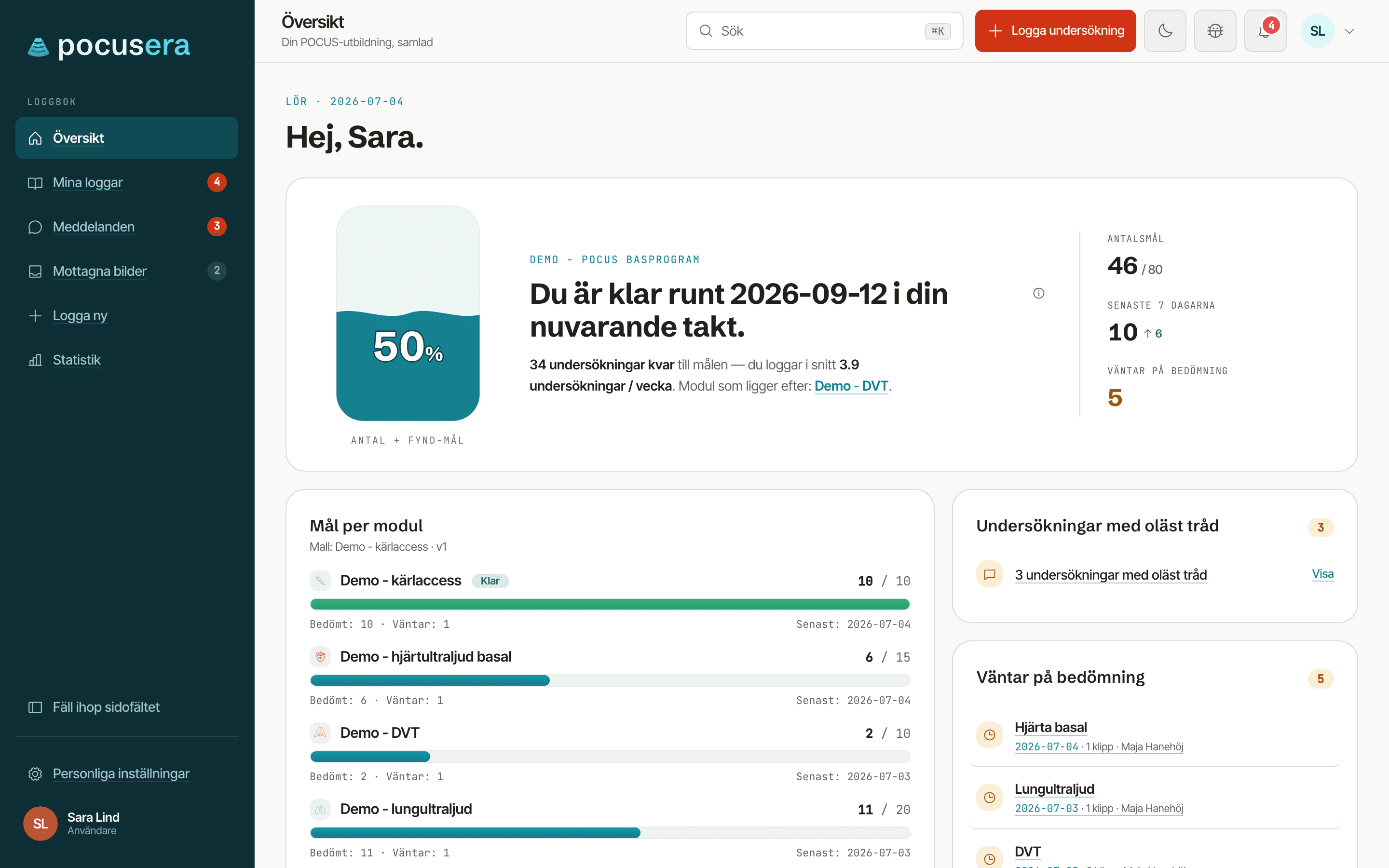
- Din samlade progress mot målen och hur mycket som är kvar.
- Väntar på bedömning visar det du skickat in som ligger hos handledare.
- Logga undersökning startar en ny undersökning. Samma sak finns som Logga ny i sidomenyn.
På översikten kan Kom igång visa dina nästa steg. Länkarna vid stegen öppnar relevanta hjälpsidor. Steget om DICOM-koden visas bara när organisationen tar emot DICOM-bilder, och koden är valfri om du laddar upp bilder manuellt. Saknar du en mallgrupp behöver en handledare eller administratör tilldela en innan du kan logga.
Har du dolt guiden kan du gå till Personliga inställningar, fliken Profil, och välja Visa Kom igång igen. Avklarade steg sparas. Guiden visas om du har steg kvar.
3. Starta en undersökning och ange fall och datum
Välj Logga undersökning. Du kan logga flera moduler i samma undersökning när de gjordes vid samma tillfälle, de delar då fall, datum och bilder. Formulärets steg är numrerade, och sammanfattningen till höger visar vad som är klart.
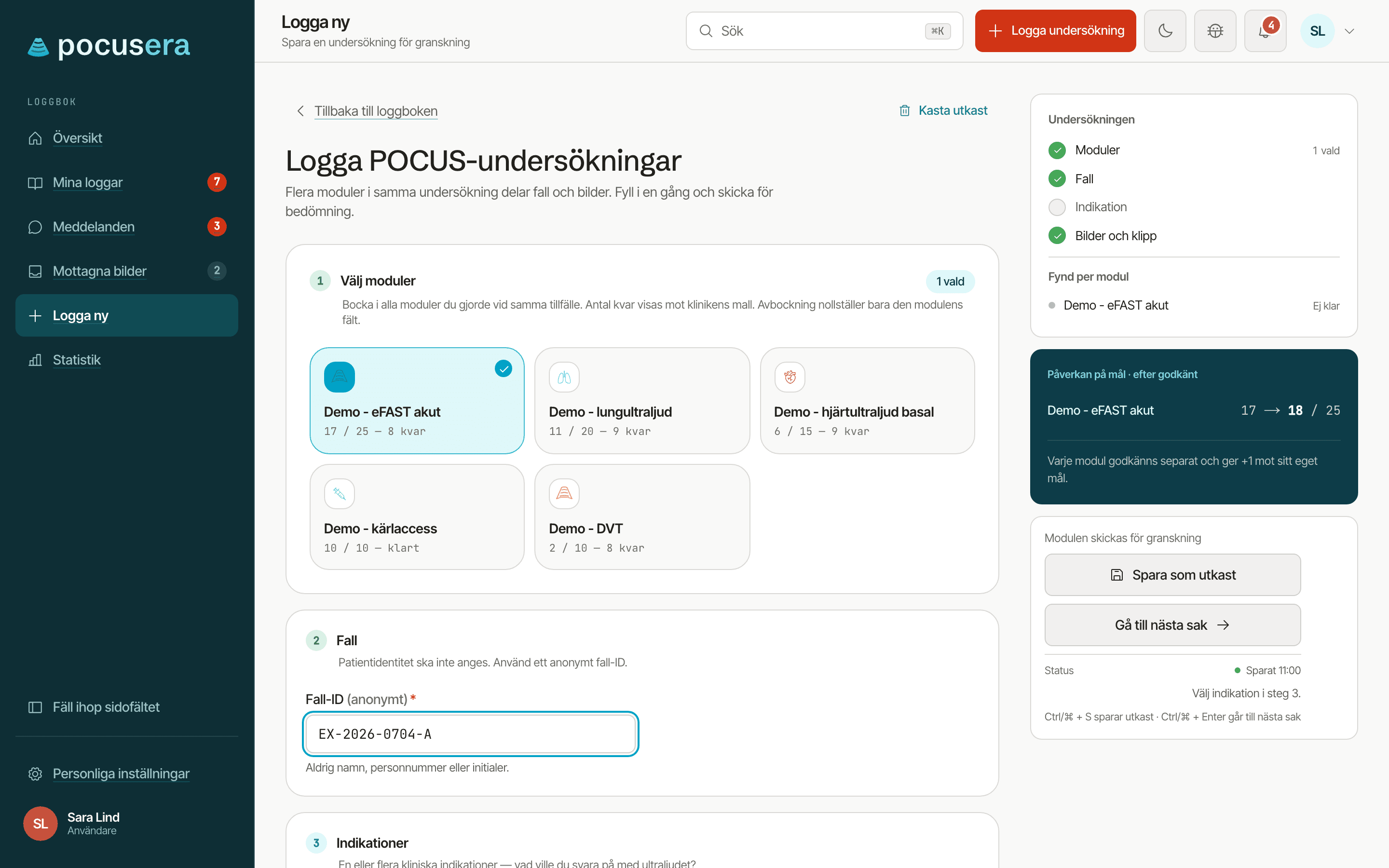
- Välj moduler som du gjorde vid tillfället. Antalet som är kvar visas mot klinikens mall.
- Fall-ID (anonymt) är redan ifyllt med ett slumpmässigt patientoberoende ID. Du kan byta det mot ett eget. Tömmer du fältet kan du välja Skapa ID igen. Använd aldrig namn, personnummer eller initialer.
- Du behöver inte spara manuellt. Statusraden visar Sparat och klockslaget när allt är sparat.
I nästa steg, Indikationer, väljer du minst en indikation.
Om du skriver något som ser ut som ett personnummer varnar fältet dig direkt.
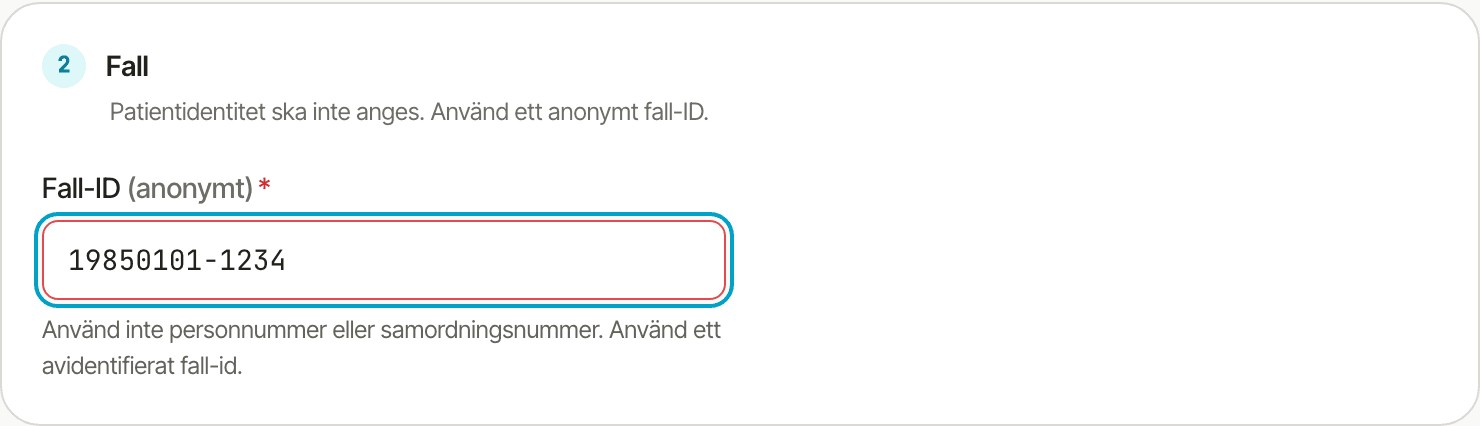
Byt då till ett eget patientoberoende ID, eller töm fältet och välj Skapa ID. Servern stoppar dessutom inskickning som innehåller personnummer eller samordningsnummer.
4. Lägg till en bild och avidentifiera den
I steget Klipp och bilder lägger du till bilder och klipp. Ett klipp laddas upp direkt. En bild stannar på din enhet tills du väljer Maska eller Ladda upp på dess kort. Maska öppnar anonymiseringseditorn, och den maskade bilden laddas upp i stället för originalet. Ladda upp skickar bilden som den är, när känslig metadata har tagits bort.
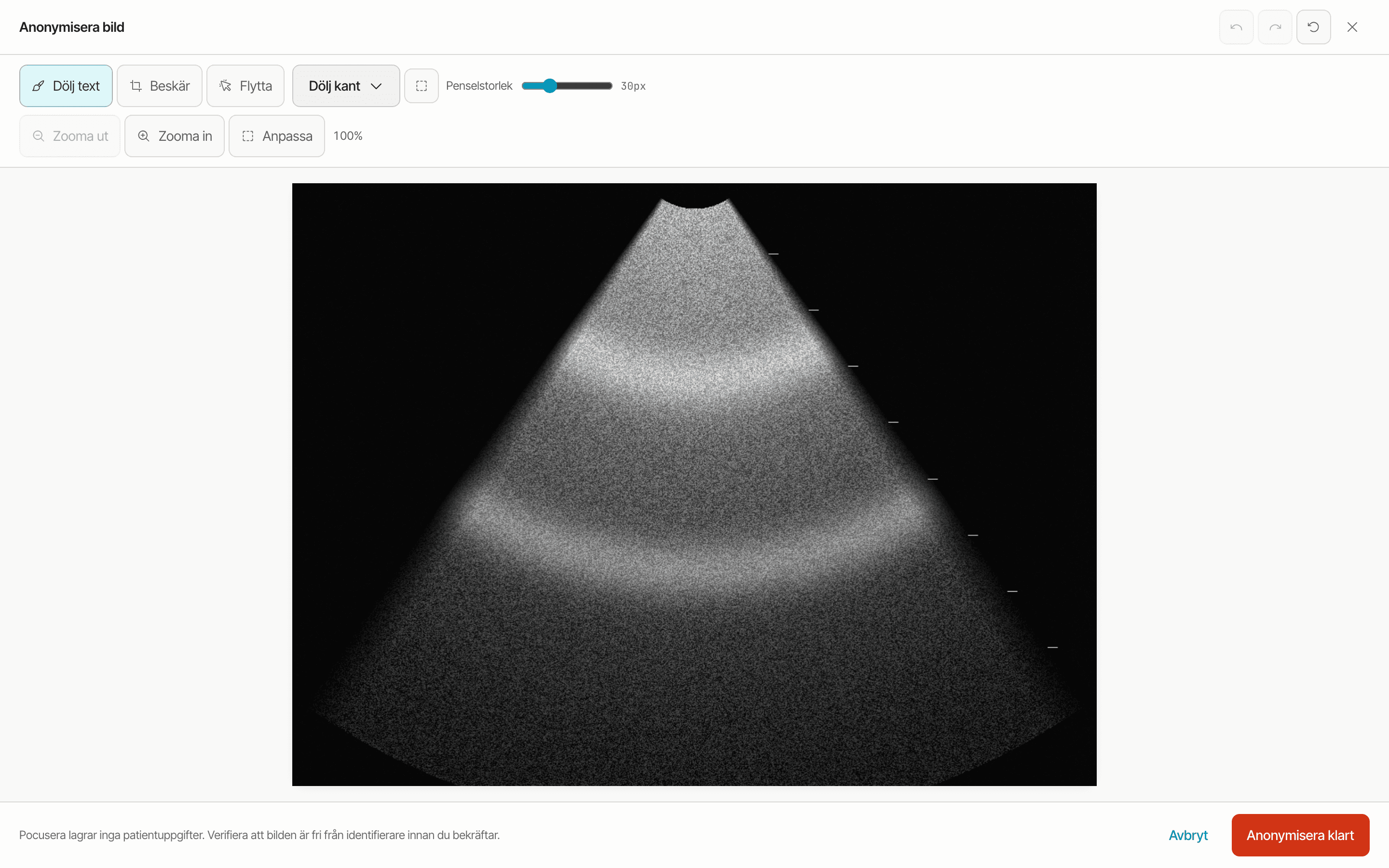
- I verktygsraden väljer du Dölj text och målar över det du vill dölja. Penselstorlek justerar penseln, och Beskär tar bort kanter.
- Välj Anonymisera klart när bilden är fri från identifierare.
Editorn har fler verktyg, bland annat Flytta, Dölj kant och zoom. De beskrivs i Bilder och anonymisering, tillsammans med val av modul och vy för varje klipp.
När du har granskat filerna kryssar du i intyget under dem: Jag intygar att inga patientuppgifter syns i klippen och bilderna. Rutan töms varje gång du lägger till en fil. I ett återöppnat utkast kan sparade bilder inte redigeras, men Visa bild öppnar en förhandsvisning.
Videoklipp maskas inte i editorn
Servern tar bort teknisk metadata (apparat-ID, datum, plats) från klippet, men själva bilden i ett videoklipp maskas inte automatiskt. Kontrollera visuellt att inga patientuppgifter syns innan du kryssar i intyget.
5. Fyll i fynd per modul
I steget Fynd per modul har varje vald modul egna, namngivna sektioner med fält för fynd. Fyll i det som är obligatoriskt, resten är frivilligt.
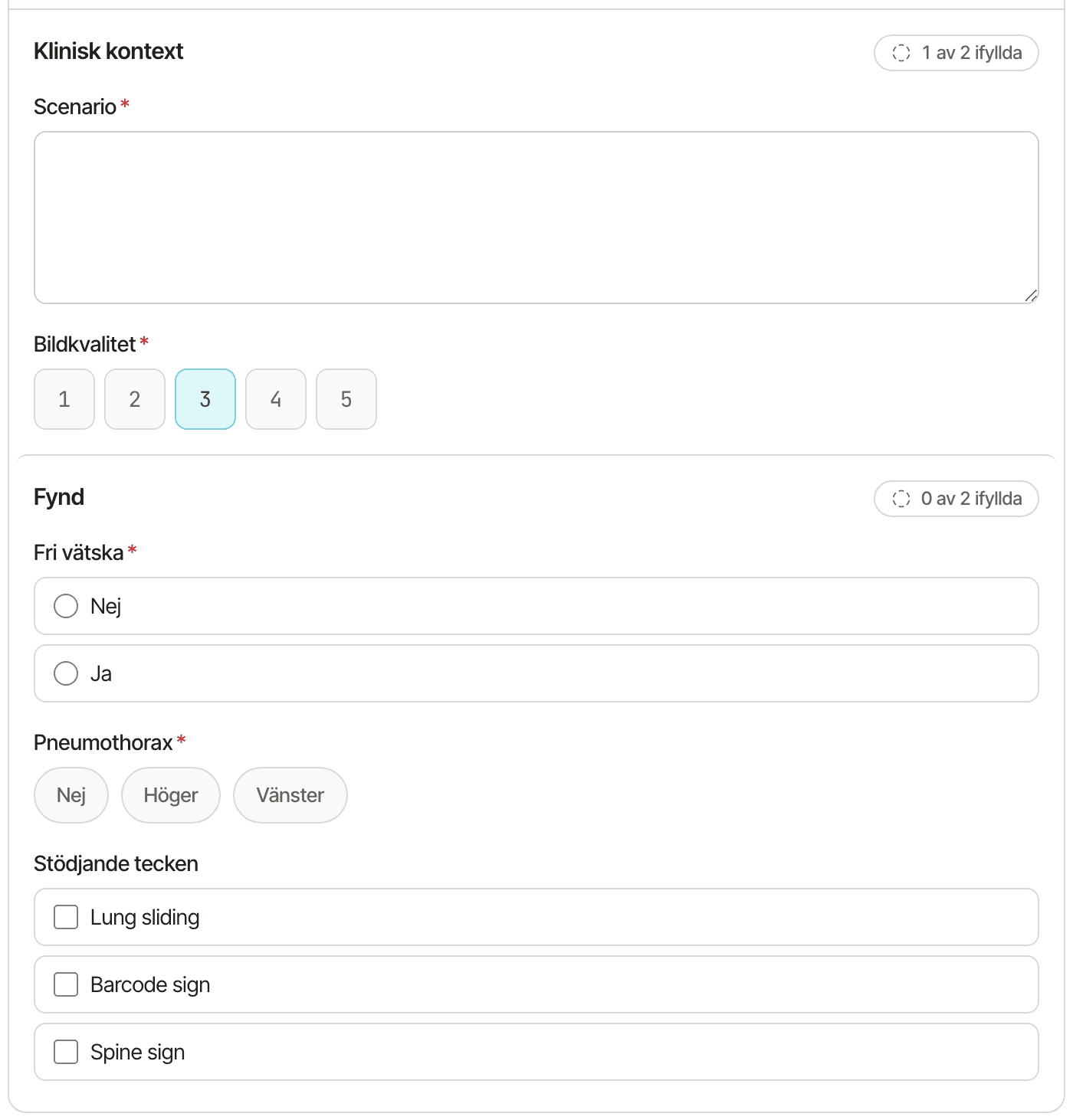
- Obligatoriska fält är märkta med en asterisk (
*). Chippen längst upp till höger visar hur många som är ifyllda. - Sätt ett värde på de skalor som mallen har.
- Välj de fynd som stämmer. Autosparning sköter resten.
6. Gör klart för inskickning
Innan du kan skicka in behöver följande vara klart:
- minst en modul och Fall-ID;
- minst en indikation;
- alla obligatoriska fynd;
- uppladdningen av alla filer, där Bearbetar räcker;
- intyget om avidentifiering, om du har lagt till filer;
- en vy för varje klipp som du har kopplat till en modul.
Har organisationen slagit på granskningsval väljer du i steget Handledargranskning om varje modul ska skickas för granskning eller godkännas direkt. Det beskrivs i Logga undersökning.
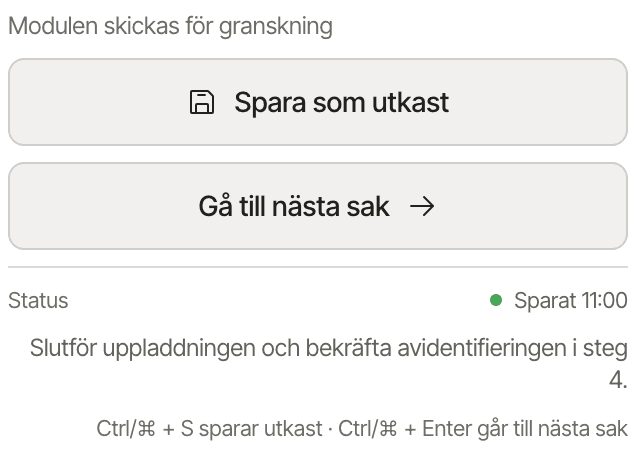
När något återstår heter knappen Gå till nästa sak. Välj den för att gå till det första som saknas. Raden under knapparna säger vad det är. Inget skickas än.
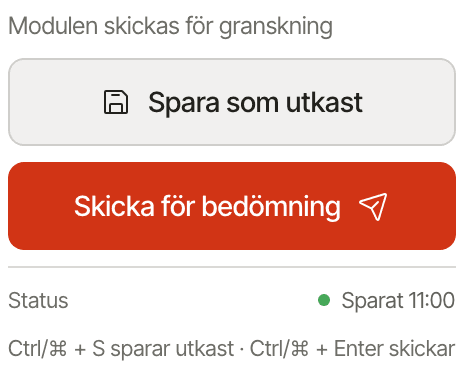
- När allt är klart ändras knappen till Skicka för bedömning. Med granskningsval kan den i stället heta Logga och godkänn eller Slutför undersökningen, beroende på vad du har valt för modulerna.
7. Följ status i loggboken
Din inskickade undersökning hamnar i Mina undersökningar, som du öppnar med Mina loggar i sidomenyn. Där följer du var den är på väg.
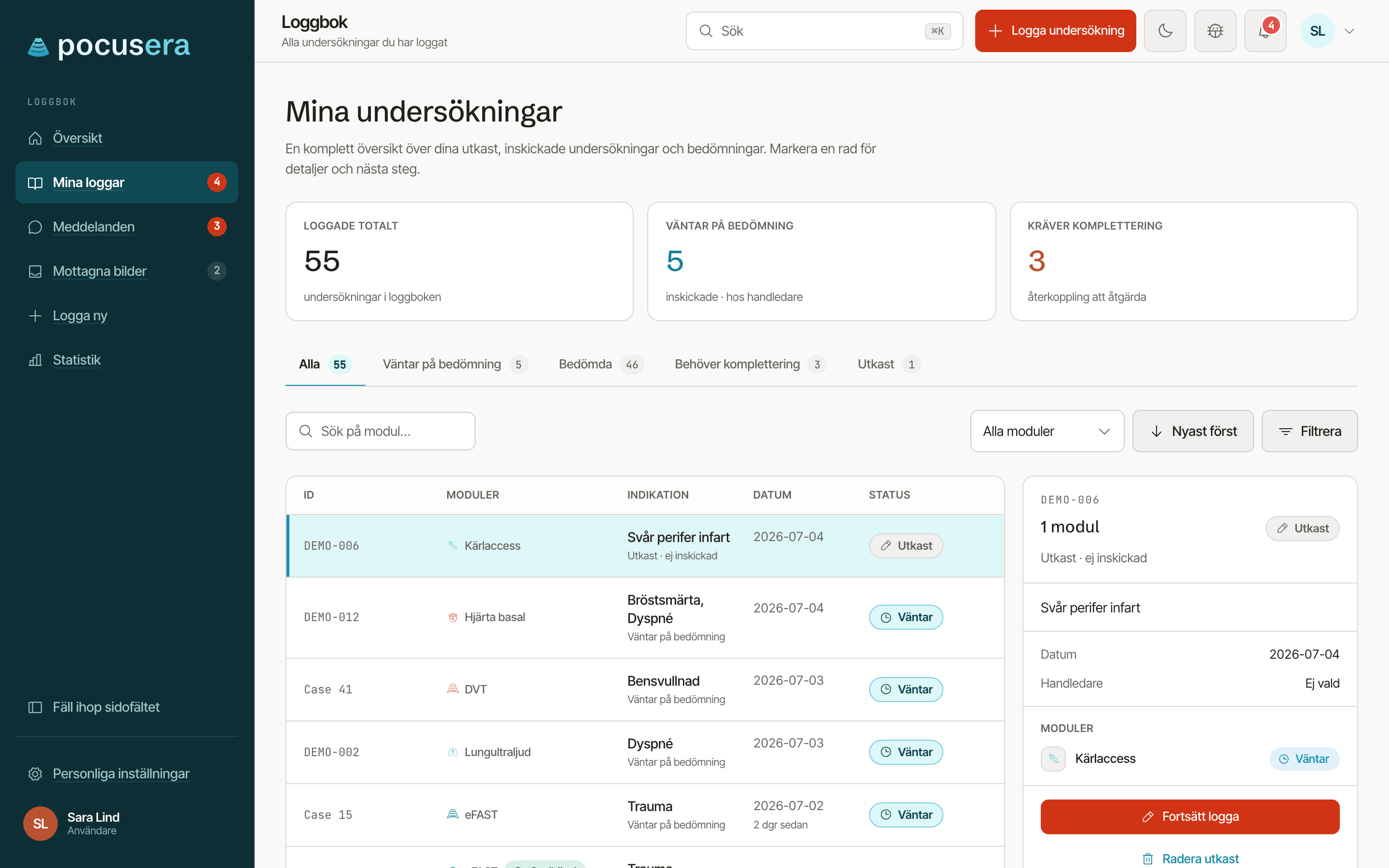
- Filtrera med flikarna: Alla, Väntar på bedömning, Bedömda, Behöver komplettering och Utkast.
- Statuskolumnen visar var varje undersökning är, till exempel Väntar.
- Markera en rad för detaljer och nästa steg.
Har du sparat något som utkast utan att skicka in hittar du det under Utkast.
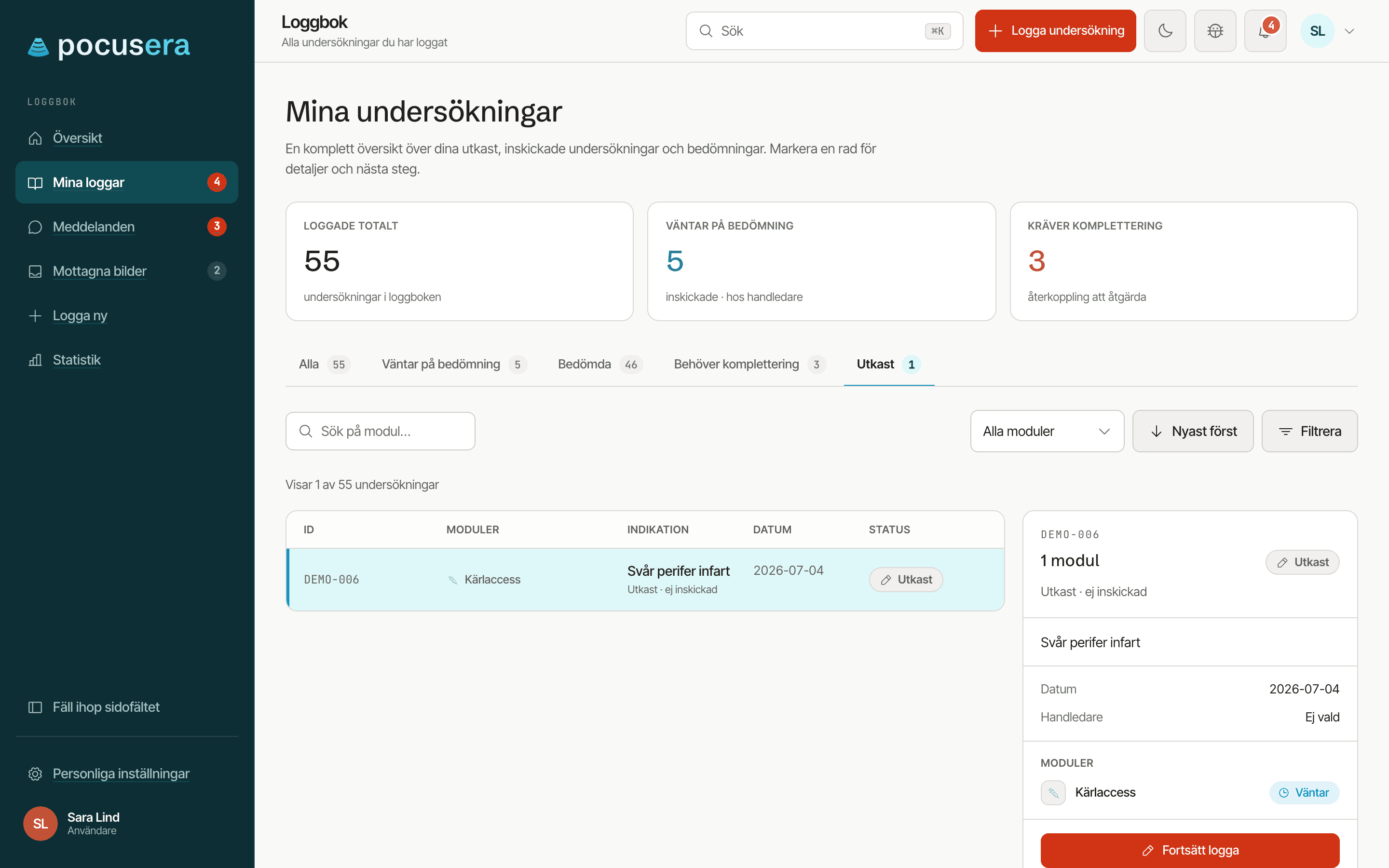
- Välj fliken Utkast för att se autosparade undersökningar.
- Välj Fortsätt logga för att fortsätta där du slutade.
8. Läs bedömningen
När din handledare har bedömt undersökningen öppnar du den i loggboken för att läsa beslutet och återkopplingen.
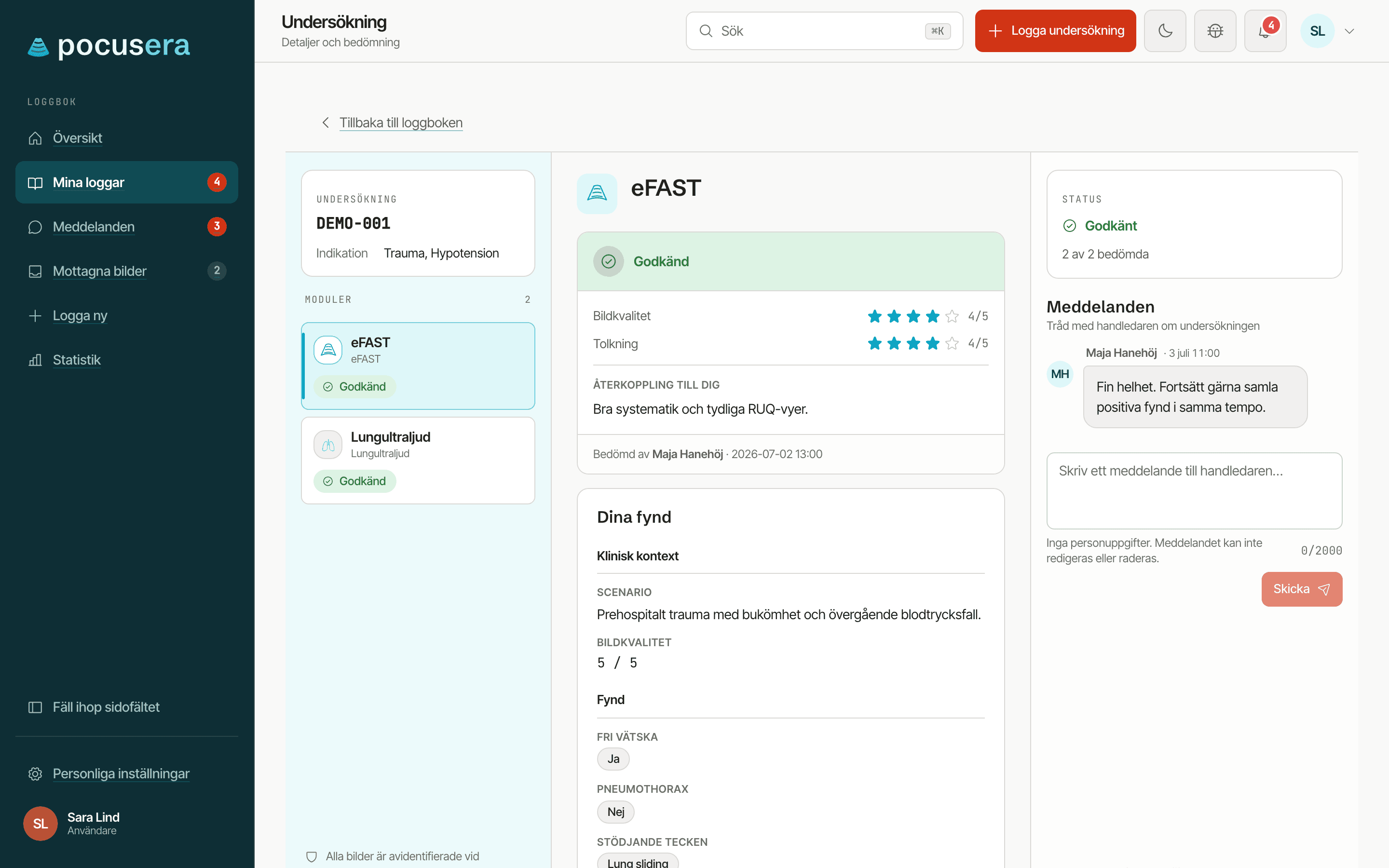
- Beslutet visas överst per modul: Godkänd, Komplettering begärd eller Ej godkänd.
- Är gradering på visas betyg för Bildkvalitet och Tolkning.
- Handledarens kommentar står under Återkoppling till dig, tillsammans med Bedömd av och tidpunkt.
- I Meddelanden kan du skriva med handledaren om undersökningen. Skriv aldrig patientuppgifter, och tänk på att ett skickat meddelande inte kan ändras eller raderas.
Får en modul Komplettering begärd kan du välja Komplettera och skicka igen för att åtgärda och skicka in på nytt.
Får den Ej godkänd kan du välja Begär ny bedömning och skriva en kort motivering. Modulen går då tillbaka till handledarnas kö.
9. Lös vanliga problem
I ett utkast kan du ta bort en fil som visar Misslyckades och ladda upp den igen. En ny bild som inte gick att ladda upp väntar oftast på ditt val igen, med orsaken i felrutan. Välj då Ladda upp för att försöka igen.
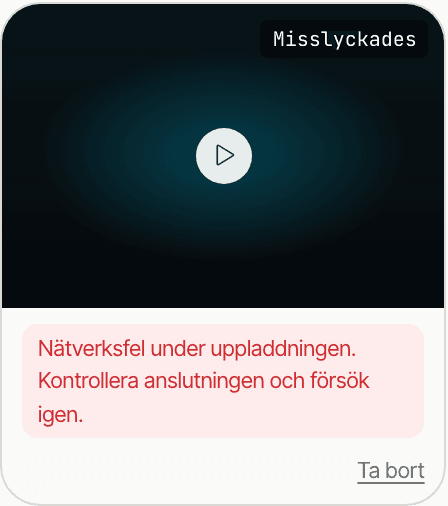
- Statusen Misslyckades och felrutan förklarar orsaken, till exempel ett nätverksfel.
- Välj Ta bort och ladda upp filen igen.
Om bearbetningen misslyckas efter inskickning öppnar du undersökningen och väljer Försök igen på filen.
Fler lösningar, och vad du kan göra om du råkat skriva patientuppgifter, hittar du i Felsökning.