
Kom igång som handledare
Följ stegen från handledaröversikten till en inskickad bedömning. Siffrorna i bilderna hör ihop med listorna.
Du loggar in på samma sätt som alla andra, se Kom igång som användare för inloggningsmetoderna. Som handledare krävs stark inloggning. Guiden börjar när du är inloggad.
Pocusera lagrar inga patientuppgifter. Du ser pseudonyma fall-ID och avidentifierade bilder, och den du bedömer syns med namn, aldrig med patientdata.
Säkra din inloggning
Som handledare måste du logga in med tvåfaktor, en passkey eller ett SITHS-kort. Loggar du in utan stark inloggning, till exempel med bara lösenord, visar Pocusera guiden Säkra din inloggning innan du kommer vidare.
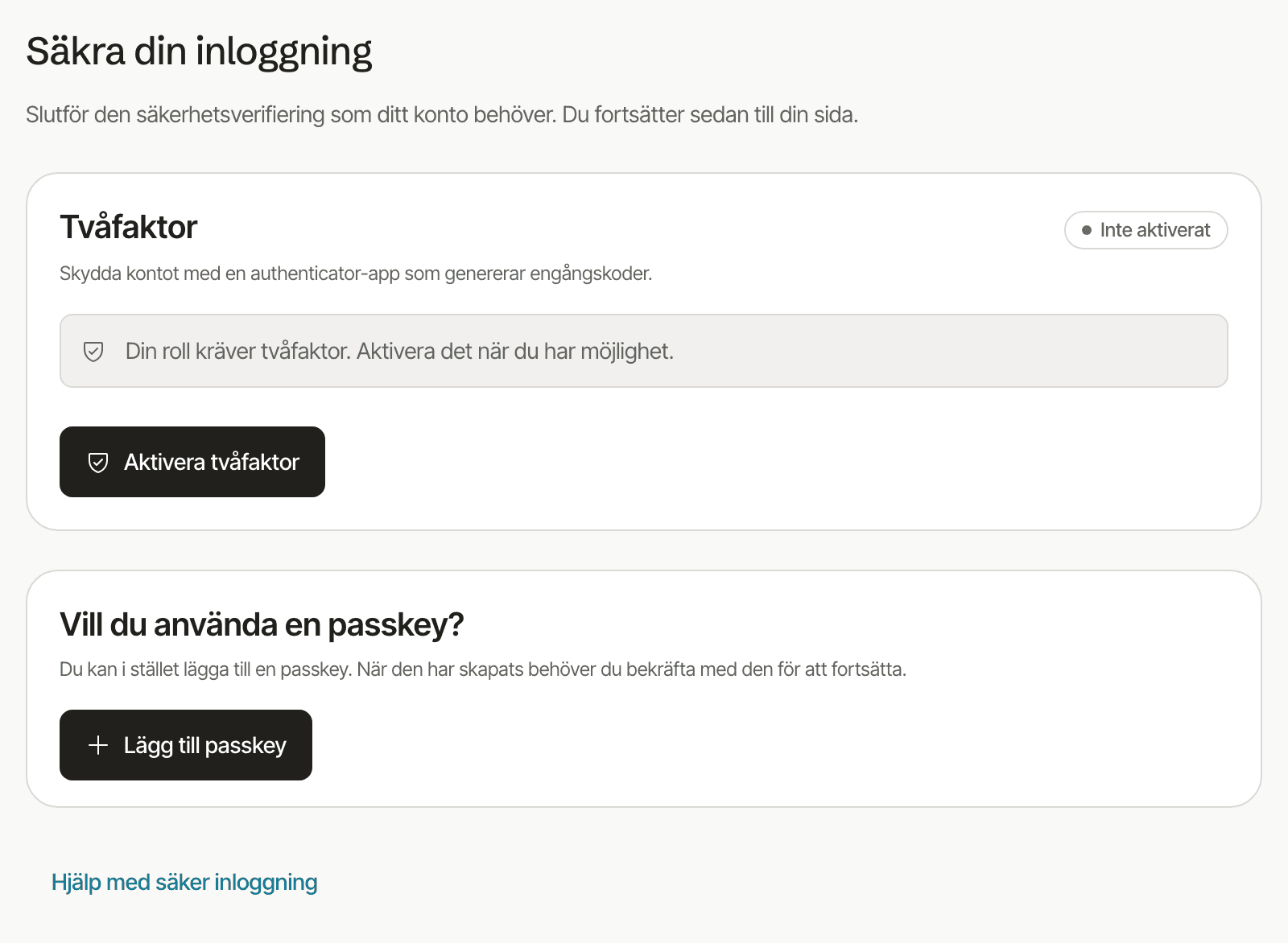
- Rutan påminner om att din roll kräver tvåfaktor.
- Aktivera tvåfaktor kopplar en authenticator-app och ger dig återställningskoder.
- Vill du hellre använda en passkey väljer du Lägg till passkey och bekräftar med den.
När du är klar tar guiden dig vidare. Mer om kraven och guiden finns i Tvåfaktorsautentisering.
1. Landa på handledaröversikten
Som handledare eller administratör landar du på Handledaröversikt. Här ser du hur långt de du följer har kommit och vilka som behöver stöd.
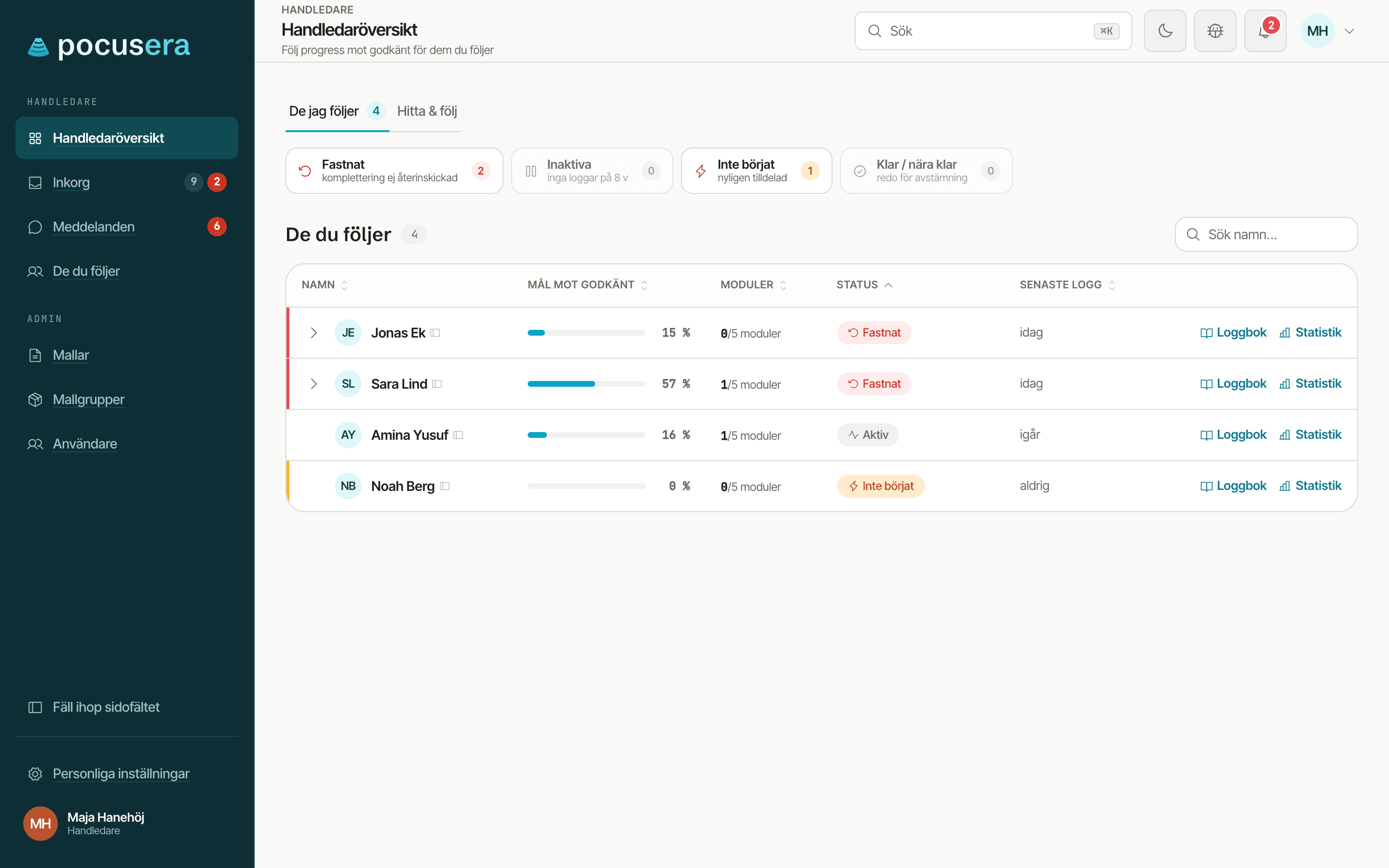
- De jag följer visar dem du följer. Under Hitta & följ söker du fram fler att följa.
- Filterrutorna Fastnat, Inaktiva, Inte börjat och Klar / nära klar visar vilka som behöver uppmärksamhet. Välj en ruta för att filtrera listan.
- Status visar var personen står, till exempel Fastnat när en komplettering inte har skickats in igen.
- Loggbok och Statistik öppnar personens loggbok och statistik.
Mer om översikten och persondetaljen finns i De du följer och översikt.
Kom igång-panelen
Är du ny som handledare visar översikten panelen Kom igång överst, med dina första steg.
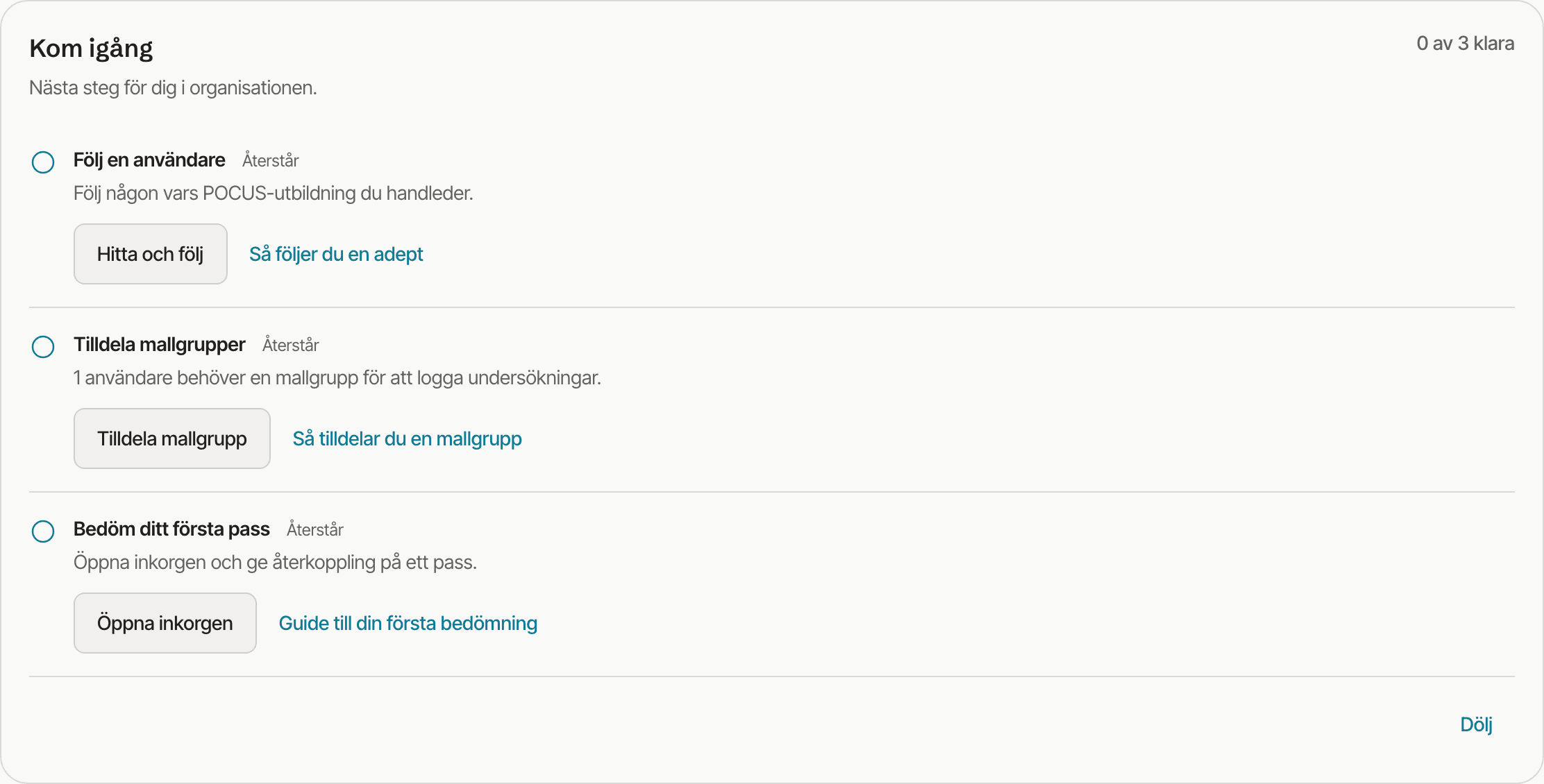
- Räknaren, här 0 av 3 klara, visar hur många steg du har klarat. Ett klart steg märks Klart.
- Följ en användare är klart när du följer minst en användare. Hitta och följ öppnar De du följer.
- Tilldela mallgrupper visas bara när någon användare i organisationen saknar mallgrupp, och visar hur många det gäller. Tilldela mallgrupp öppnar De du följer. Steget försvinner när alla har fått en mallgrupp.
- Bedöm ditt första pass är klart när du har skickat din första bedömning. Öppna inkorgen tar dig till inkorgen.
- Dölj döljer panelen för din nuvarande roll. Du visar den igen med Visa Kom igång igen under Personliga inställningar, på fliken Profil.
Varje steg som återstår har en hjälplänk till en guide. Panelen försvinner av sig själv när alla steg är klara.
2. Öppna inkorgen
Undersökningar som väntar på bedömning hamnar i Inkorg. Räknarna Väntande totalt och Mina pågående visar hur många som väntar och hur många du själv har börjat bedöma.
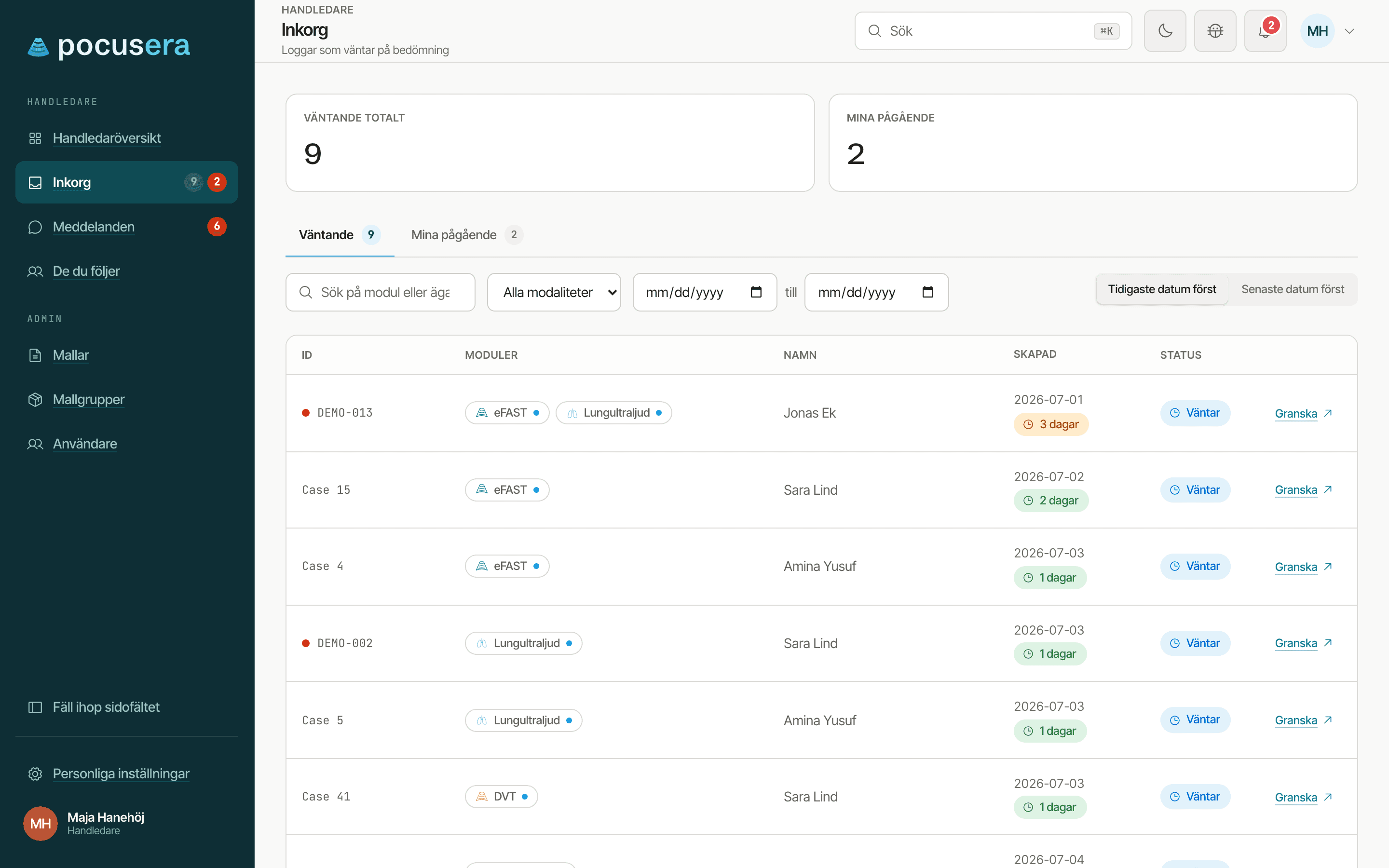
- Väntande samlar undersökningar som vilken handledare som helst kan börja bedöma. Mina pågående är de du själv har börjat bedöma.
- En röd prick vid ID betyder att personen har skrivit ett meddelande som du inte har läst.
- Välj Granska för att öppna undersökningen.
På en bred skärm kan du först välja en rad för att förhandsvisa undersökningen utan att låsa den. Mer finns i Inkorg och tilldelning.
3. Börja bedöma i bedömningsvyn
När du öppnar en undersökning ser du allt material innan du bestämmer dig. Välj Börja bedöma för att låsa den till dig, så att ni inte bedömer samma sak samtidigt.
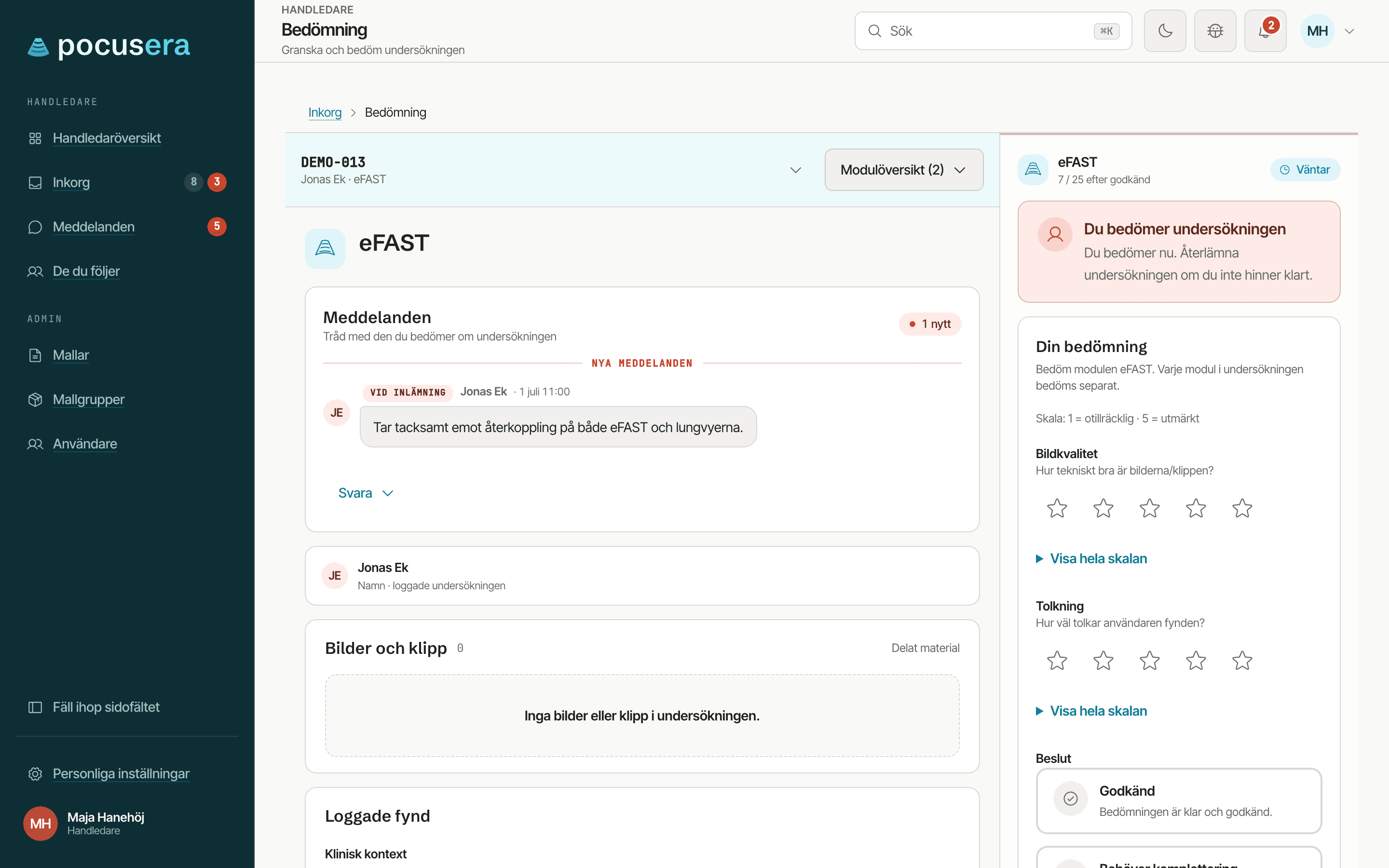
- Raden överst visar fall-ID, namn och vald modul. Modulöversikt (2) listar undersökningens moduler så att du kan byta modul. På en bred arbetsyta ligger modulerna i stället i en räls till vänster.
- Meddelanden ligger överst i materialet, följt av Bilder och klipp och Loggade fynd. Du svarar i tråden med Svara.
- Bandet Du bedömer undersökningen visar att undersökningen är låst till dig.
- I panelen Din bedömning bedömer du den valda modulen. Varje modul bedöms för sig.
Bedömer någon annan redan undersökningen står det Bedöms av och namnet. Du kan då läsa materialet men inte bedöma. Mer finns i Bedömningsvyn.
4. Sätt beslut och betyg per modul
I panelen bedömer du den valda modulen. Använder din organisation gradering sätter du också betyg.
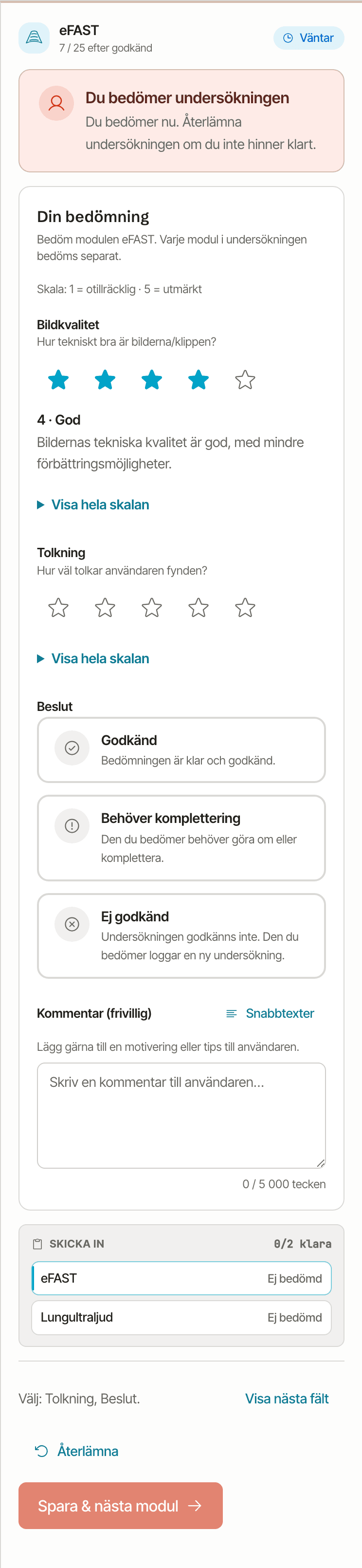
- Sätt Bildkvalitet och Tolkning med en till fem stjärnor. Skalan står överst: 1 = otillräcklig, 5 = utmärkt.
- Välj Beslut: Godkänd, Behöver komplettering eller Ej godkänd. En kommentar krävs vid Behöver komplettering och Ej godkänd, och är frivillig vid Godkänd.
- Skicka in visar hur många moduler som är klara. Listan visas när flera moduler ska bedömas.
- Hjälpraden visar vad som saknas. Visa nästa fält tar dig till det första fältet som saknas.
- Spara & nästa modul tar dig till nästa modul som inte är klar.
Gradering är en inställning
Stjärnorna för bildkvalitet och tolkning visas bara om din organisation har gradering på. Är den av väljer du bara beslut, och kommentaren krävs på samma sätt.
5. Skriv i meddelandetråden vid behov
Varje inskickad undersökning har en tråd där du och den du bedömer kan skriva till varandra, till exempel för att be om ett förtydligande. Alla handledare i organisationen kan skriva där.
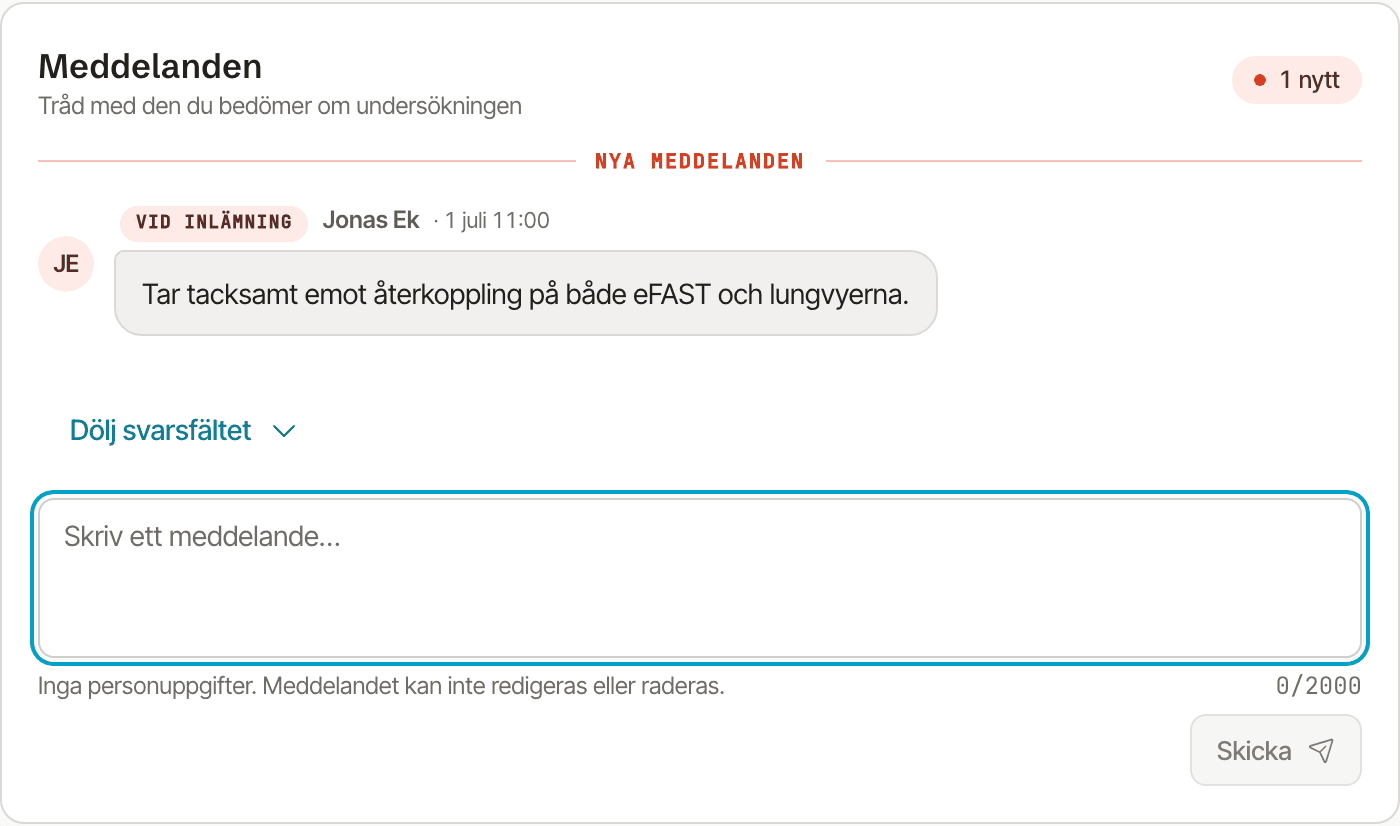
- Skrev personen en not vid inlämningen har den märket Vid inlämning.
- Välj Svara för att öppna skrivrutan. När den är öppen heter knappen Dölj svarsfältet.
- Skriv inga personuppgifter. Ett skickat meddelande kan inte redigeras eller raderas.
- Välj Skicka. Den du bedömer får en avisering och ser vem som svarar.
6. Skicka bedömningen
När varje modul har ett beslut skickar du bedömningen.
- Knappen heter Skicka bedömning för en modul och Skicka N bedömningar för flera, till exempel Skicka 2 bedömningar. Allt skickas i ett steg.
- Har du fler moduler kvar tar Spara & nästa modul dig vidare. Ingenting skickas förrän du skickar bedömningen.
- En dialog visar under Det här skickas varje modul och dess beslut. Välj Fortsätt redigera om du vill ändra något, eller bekräfta för att skicka.
- Den du bedömer får en avisering direkt och kan läsa din återkoppling.
Hinner du inte klart väljer du Återlämna. Undersökningen går tillbaka till inkorgen så att en annan handledare kan ta över. Har du börjat fylla i bedömningen frågar Pocusera först med Återlämna till inkorg?, eftersom det du har fyllt i inte sparas.
En bedömning är slutgiltig
När du har skickat kan bedömningen inte ändras. Har du valt Behöver komplettering kompletterar den du bedömer modulen och skickar in den igen, och då gör du en ny bedömning. En godkänd modul kan inte gå tillbaka till utkast. Vid Ej godkänd loggar personen en ny undersökning eller begär en ny bedömning.
7. Fånga upp olästa trådar
En person kan skriva en fråga även när undersökningen redan är bedömd. De trådarna finns inte i inkorgen, men du hittar dem under Meddelanden i sidomenyn.
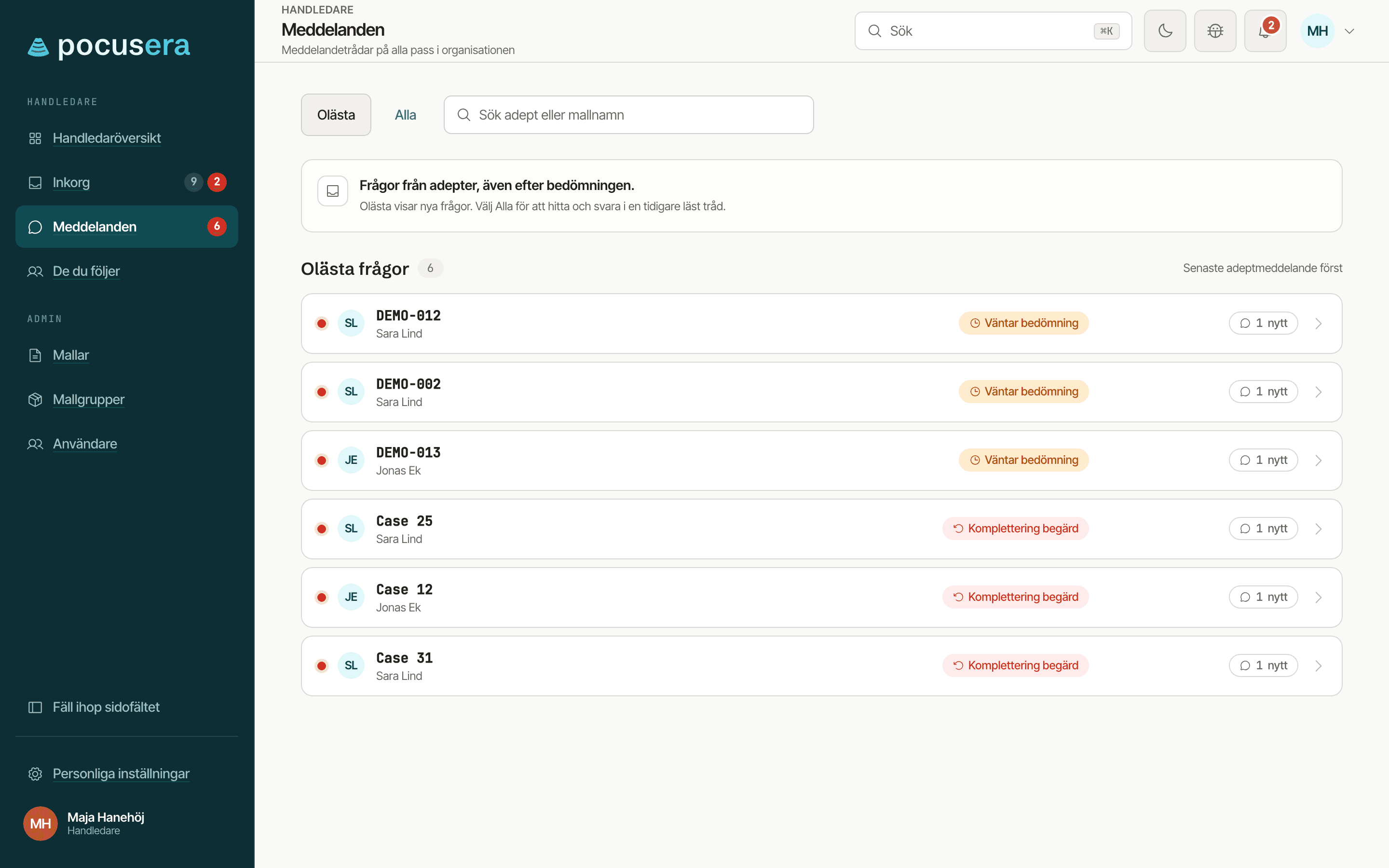
- Olästa är förvalt och visar trådar med nya frågor. Alla visar också tidigare lästa trådar.
- Statuschippen visar var undersökningen står, till exempel Väntar bedömning eller Komplettering begärd.
- Antalet nya meddelanden syns på varje rad. Välj en rad för att öppna undersökningen och läsa tråden.
Mer finns i Meddelandetrådar.
Bjud in och tilldela mallgrupp
Som handledare kan du bjuda in nya personer under Användare i sidomenyn, med rollen Användare. Se Användare och inbjudningar.
Aktiverar någon du har bjudit in sitt konto utan mallgrupp får du aviseringen En adept behöver en mallgrupp. Personen kan inte logga undersökningar förrän den har en mallgrupp. Du tilldelar den på De du följer, se De du följer och översikt.
Vill du själv logga undersökningar behöver du också en mallgrupp. Utan den visas varken loggboken eller Logga undersökning.
Fördjupningar finns under Bedömning.