
Tvåfaktorsautentisering
Tvåfaktor lägger till en engångskod från en authenticator-app efter lösenordet.
Öppna SäkerhetKräver inloggningNär krävs stark inloggning?
För användare är tvåfaktor frivilligt. Handledare, administratörer och systemadministratörer måste logga in starkt. Kravet räknas över alla dina aktiva medlemskap: har du rollen handledare eller administratör i någon organisation gäller det även när du arbetar i en organisation där du är användare.
Stark inloggning är något av följande:
- lösenord och engångskod från authenticator-appen, eller en återställningskod;
- en passkey;
- ett SITHS-kort.
Hur du loggar in med SITHS-kort, Google eller Apple beskrivs i Andra inloggningssätt.
En administratör kan ge ett undantag från kravet för ett enskilt konto i sin organisation. Kravet försvinner först när alla dina medlemskap som kräver stark inloggning har undantag, och undantaget gäller aldrig systemadministratörer.
Guiden Säkra din inloggning
Loggar du in utan stark inloggning och din roll kräver det, visar Pocusera guiden Säkra din inloggning innan du kan fortsätta.
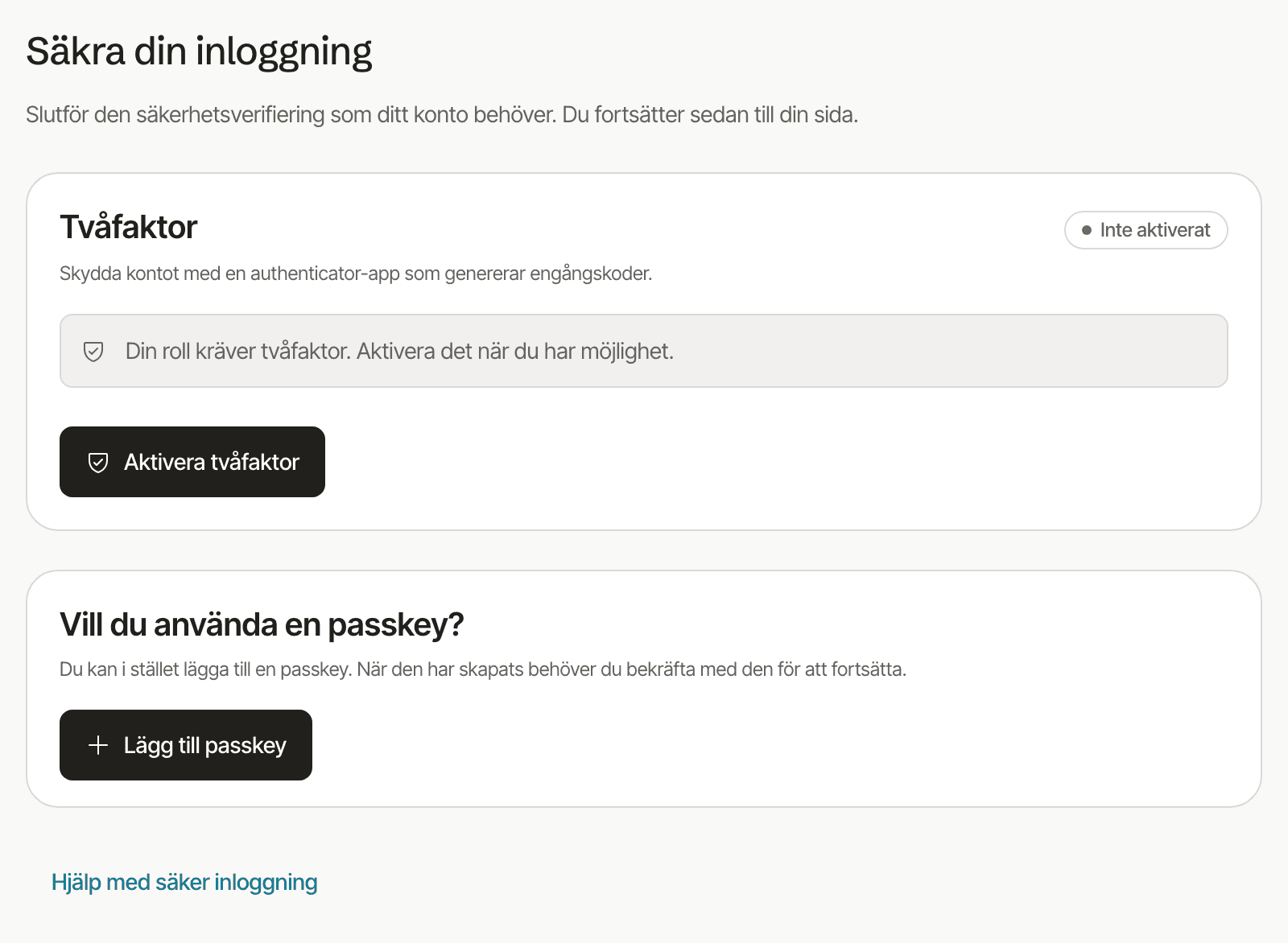
- Statusen visar att tvåfaktor är Inte aktiverat.
- Rutan påminner om att din roll kräver tvåfaktor.
- Aktivera tvåfaktor startar aktiveringen, se nästa avsnitt.
- Vill du använda en passkey? Välj Lägg till passkey i stället. När passkeyn har skapats bekräftar du med den för att fortsätta.
- Hjälp med säker inloggning öppnar den här sidan.
Har du redan en stark metod, till exempel tvåfaktor eller en passkey, men loggade in utan den, visar guiden Bekräfta med tvåfaktor. Där bekräftar du med engångskod, återställningskod, passkey eller SITHS-kort. Går inget av det väljer du Logga ut och logga in igen.
När kravet är uppfyllt visar guiden Du kan fortsätta, och Fortsätt tar dig vidare till din sida.
Aktivera tvåfaktor
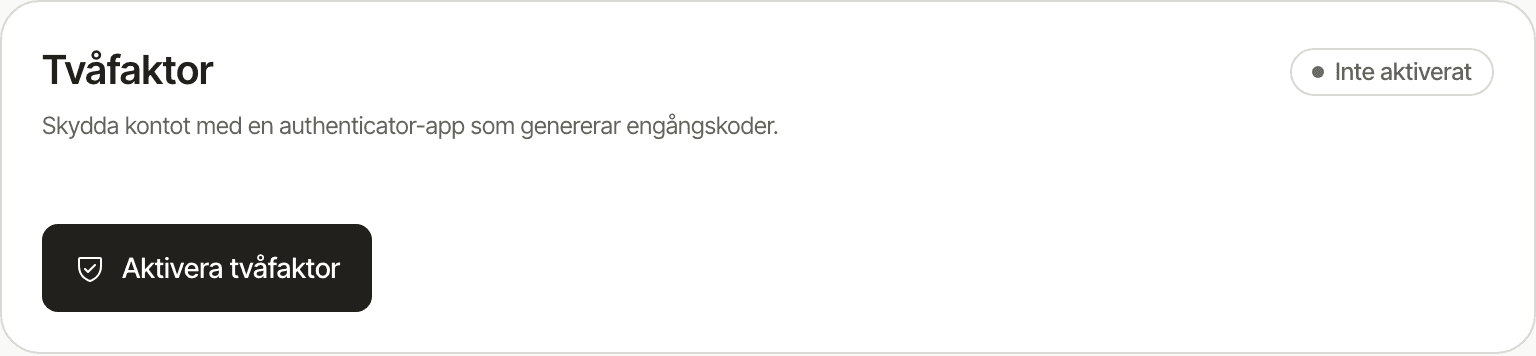
- Statusen visar om tvåfaktor är på. Här står Inte aktiverat.
- Aktivera tvåfaktor startar aktiveringen. Du bekräftar med ditt lösenord, får sedan en QR-kod att skanna i din authenticator-app och skriver in den sexsiffriga koden appen visar.
Spara sedan återställningskoderna som visas efter att koden har verifierats. Markera Jag har sparat mina återställningskoder och välj Fortsätt.
När tvåfaktor är på visas statusen Aktiverat. Om du kom hit genom säkerhetsguiden fortsätter du till din sida efter sparbekräftelsen.
Inaktivera tvåfaktor
Omfattas du inte av kravet kan du välja Inaktivera tvåfaktor och bekräfta med ditt nuvarande lösenord och en aktuell kod från appen. Kräver din roll tvåfaktor går knappen inte att välja.
Spara dina återställningskoder
När du aktiverar tvåfaktor får du en uppsättning återställningskoder. De är din reserv om du tappar tillgången till din authenticator-app. Koderna visas bara en gång, så spara dem på ett säkert ställe direkt. Varje kod fungerar en gång. Du kan generera ett nytt set senare, och då slutar de gamla att gälla.
Stanna på sidan tills du sparat koderna. Om du lämnar sidan eller laddar om försvinner engångsvisningen. Tvåfaktor är fortfarande aktiverat om verifieringen redan lyckades. Öppna då säkerhetsinställningarna och skapa nya återställningskoder efter verifiering. Kopieringsknappen markerar inte automatiskt att du har sparat koderna.
Kommer du inte in?
Har du varken appen eller återställningskoderna kontaktar du supporten. Bara en systemadministratör kan återställa tvåfaktor på någon annans konto.