
Kom igång som administratör
Följ stegen i samma ordning som panelen Kom igång i appen. Siffrorna i bilderna hör ihop med listorna.
Du loggar in på samma sätt som alla andra, se Kom igång som användare. Som administratör landar du på Handledaröversikt. Loggar du in utan stark inloggning, till exempel med bara lösenord, visar Pocusera först guiden Säkra din inloggning. Den beskrivs i Tvåfaktorsautentisering.
Panelen Kom igång
På Handledaröversikten visar panelen Kom igång dina nästa steg: Skapa en arbetsplats, Bjud in en användare, Skapa en mallgrupp och, när någon saknar mallgrupp, Tilldela mallgrupper. Varje steg har en knapp och en länk till hjälpen.
- Arbetsplatssteget är klart när det finns en aktiv arbetsplats.
- Inbjudningssteget är klart när organisationen har minst två aktiva medlemmar. En väntande inbjudan räcker inte.
- Mallgruppssteget är klart när en mallgrupp med minst en modul är publicerad.
- Tilldelningssteget försvinner när ingen längre saknar mallgrupp.
Panelen försvinner när alla steg är klara. Dölj döljer den för din nuvarande roll, och Visa Kom igång igen under Personliga inställningar, på fliken Profil, tar tillbaka den.
1. Skapa en arbetsplats
Varje inbjudan kräver en arbetsplats, så börja här.
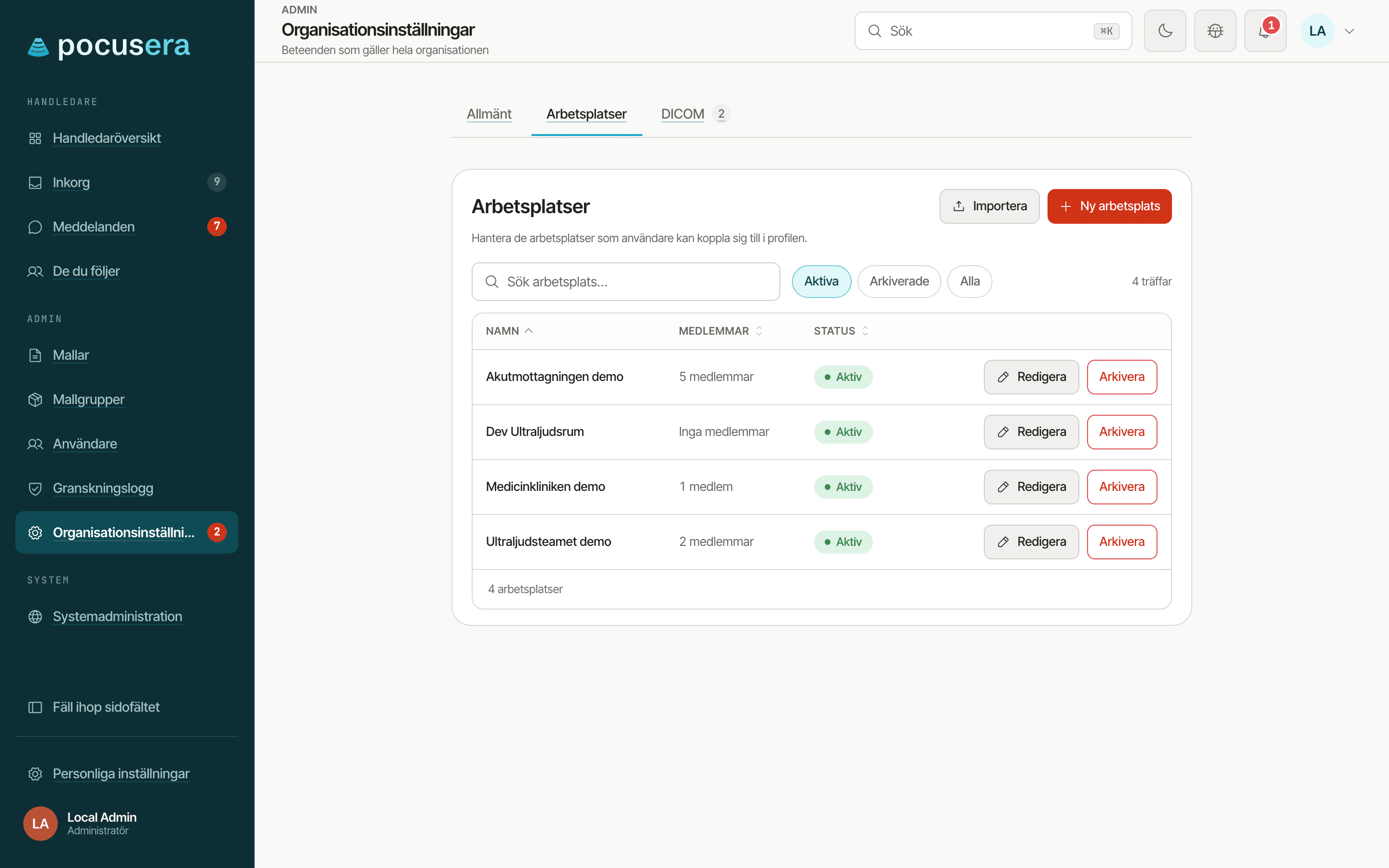
- Importera lägger till många arbetsplatser på en gång.
- Ny arbetsplats skapar en arbetsplats med ett namn.
- Varje arbetsplats visar antal medlemmar och status.
Mer finns i Arbetsplatser.
2. Bjud in användare
Under Användare ser du organisationens medlemmar och bjuder in nya.
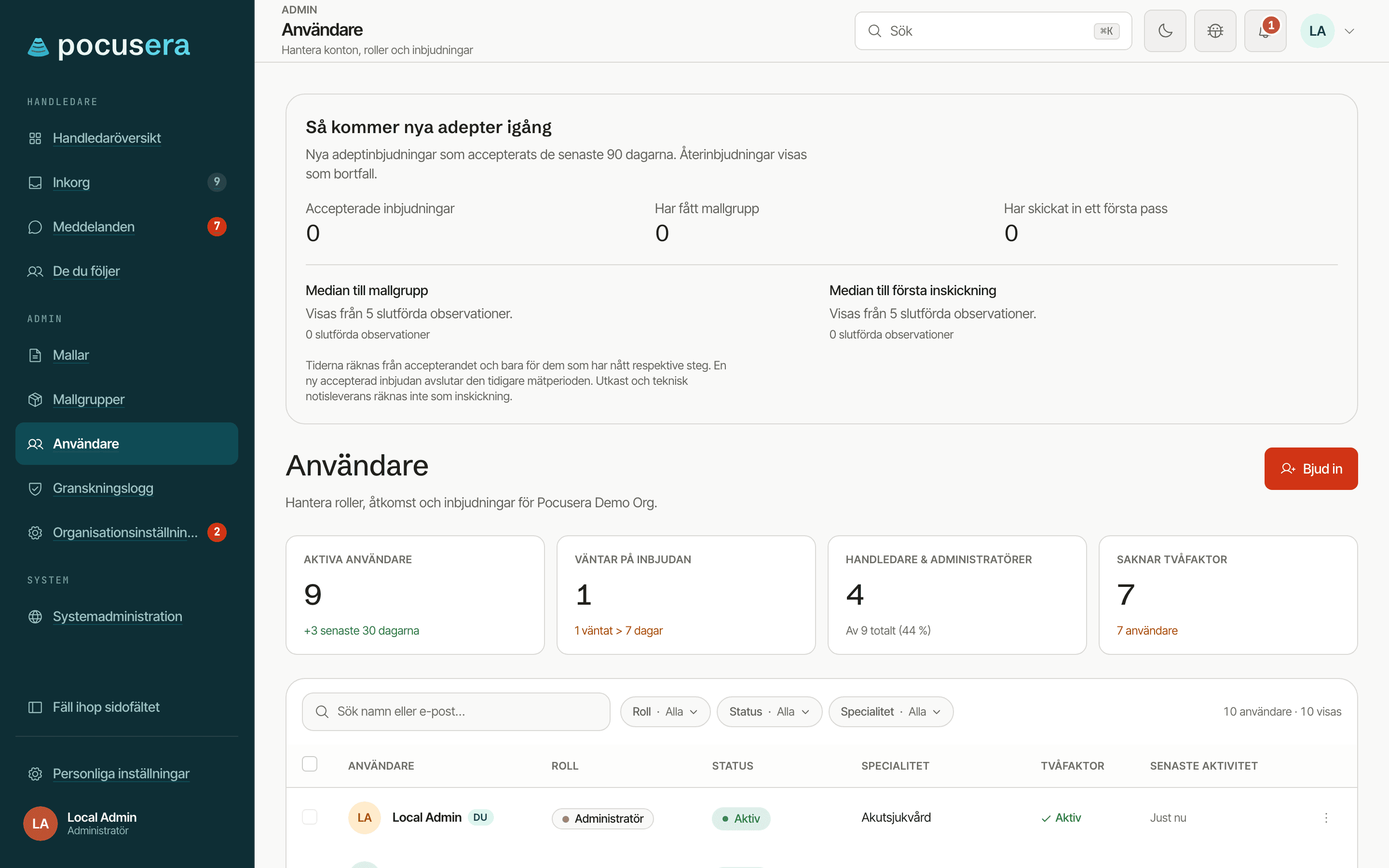
- Räknarna visar bland annat hur många som väntar på inbjudan och hur många som saknar tvåfaktor.
- Bjud in öppnar inbjudningspanelen.
- Tvåfaktor visar om personen har en andra faktor.
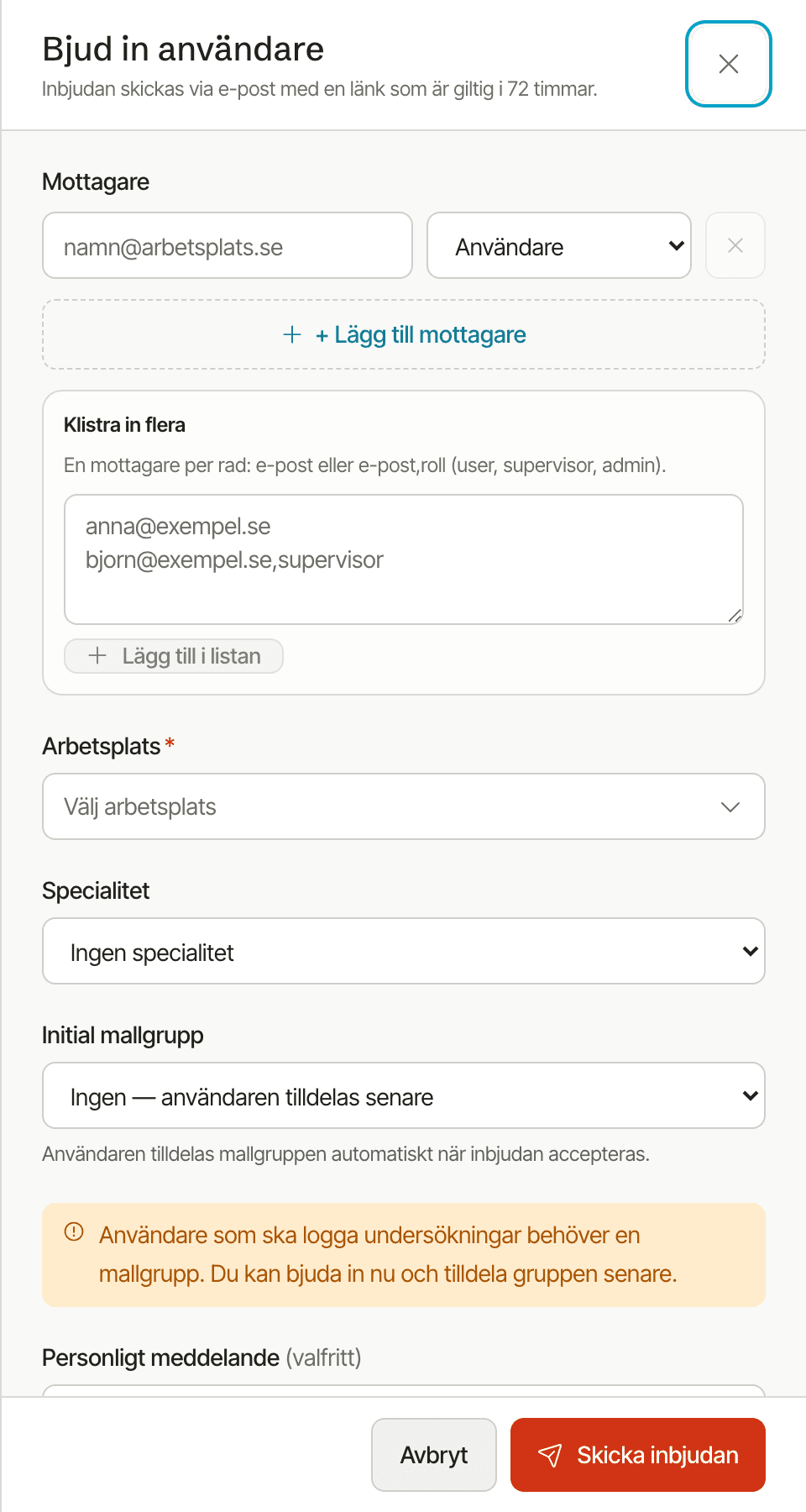
- Ange mottagarnas e-post och roll överst och välj Arbetsplats, som är obligatorisk.
- Väljer du en Initial mallgrupp tilldelas den när inbjudan accepteras.
- Varningen påminner om att användare behöver en mallgrupp för att kunna logga.
- Skicka inbjudan skickar ett mejl med en länk. Panelen visar hur länge länken gäller.
Mer finns i Användare och inbjudningar.
Stark inloggning sätts upp vid första inloggningen
Handledare och administratörer sätter upp tvåfaktor eller en passkey när de loggar in första gången, inte i inbjudan. Du kan ge ett enskilt konto undantag från kravet, se Hantera användare. För användare är tvåfaktor frivilligt.
3. Bygg mallar
Under Mallar bygger du versionerade utbildningsmallar med sektioner, fält, mål och indikationer. Du skapar en mall med namn och modalitet, bygger utkastet i redigeraren och publicerar en version, som sedan är låst. Vill du ändra något skapar du en ny version. Hela flödet beskrivs i Mallar och versioner.
Öppna MallarKräver handledar- eller administratörsroll4. Skapa en mallgrupp
Under Mallgrupper samlar du flera moduler i ett program som tilldelas som en helhet.
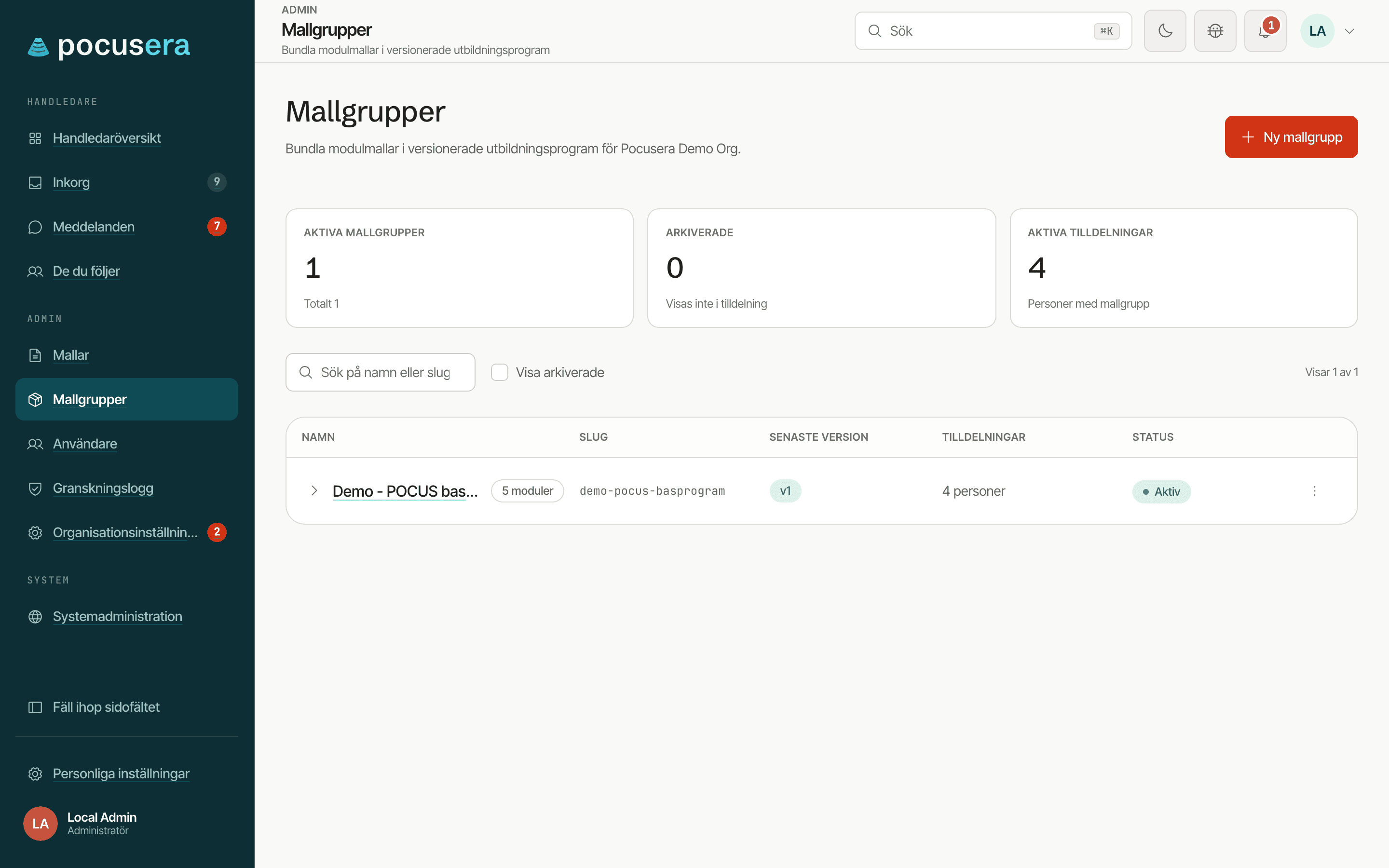
- En mallgrupp samlar flera moduler i ett program.
- Tilldelningar visar hur många personer som har gruppen.
- Ny mallgrupp skapar en grupp. Lägg till moduler i utkastet och publicera. Publiceringen kräver minst en modul.
5. Tilldela mallgrupper
Utan mallgrupp kan en användare inte logga undersökningar. Du tilldelar på gruppens sida under Tilldela mallgrupp till personer, i en persons flik Mallgrupp på användarsidan eller för flera markerade personer samtidigt. Personen får aviseringen Mallgrupp tilldelad.
Accepterar någon en inbjudan utan mallgrupp får den som bjöd in, eller organisationens administratörer, aviseringen En adept behöver en mallgrupp. Handledare kan också tilldela mallgrupp från De du följer och översikt.
Publicerar du en ny version av gruppen ligger befintliga tilldelningar kvar på den tidigare versionen tills du uppgraderar dem. Mer finns i Mallgrupper.
6. Ställ in organisationen
Under Organisationsinställningar, fliken Allmänt, väljer du om handledare graderar bedömningar, om personer får välja granskning vid loggning och hur många veckor som räknas som inaktivitet. Där aktiverar du också DICOM-mottagning, som är avstängd för nya organisationer. Mer finns i Organisationsinställningar.
Öppna OrganisationsinställningarKräver administratörsroll7. Följ upp och ta emot bilder
- Granskningslogg visar åtkomst, ändringar och larm som behöver kvitteras.
- DICOM-enheter låter dig registrera ultraljudsapparater så att bilder kan tas emot direkt.
Fler guider finns under Administration.